

Cómo verificar un documento firmado en Adobe Acrobat
Comprueba en tu propio computador que un documento firmado no fue alterado, y deja el certificado guardado para que Acrobat muestre la firma en verde.
No necesitas internet ni entrar a ningún sitio. El sello viaja dentro del PDF: Acrobat comprueba solo si alguien modificó el documento después de firmarlo.
Los 6 pasos
Abre el documento y entra al panel de firmas
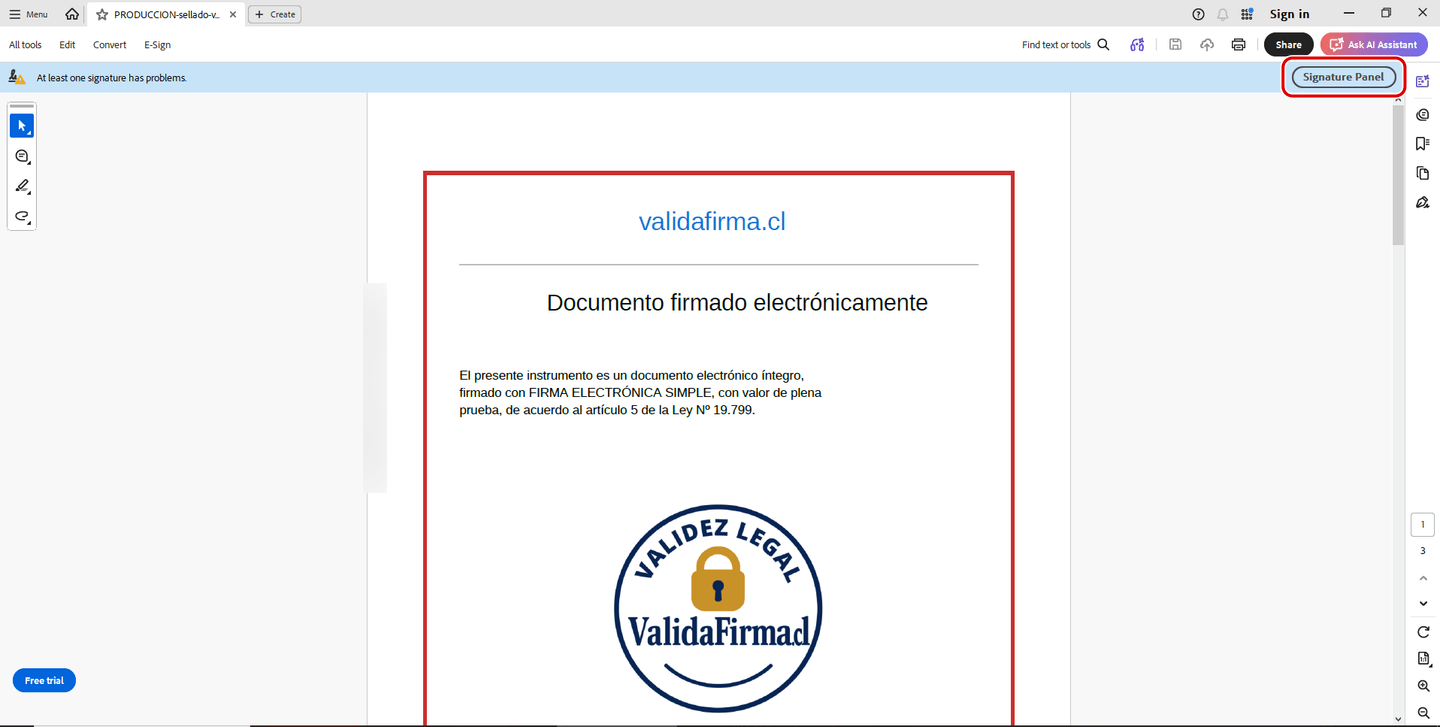
Abre el PDF con Adobe Acrobat Reader. Arriba aparece una barra celeste que dice “At least one signature has problems” (“Al menos una firma tiene problemas”). Haz clic en el botón “Signature Panel” (“Panel de firmas”), al extremo derecho de esa barra — es el recuadrado en rojo de la imagen de arriba.
Lee el resultado de la comprobación
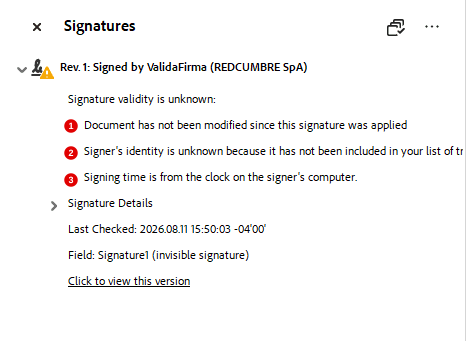
Se abre el panel a la derecha. Haz clic en el triángulo junto a “Rev. 1: Signed by ValidaFirma (REDCUMBRE SpA)” para desplegarlo. Sigue los números de la imagen:
- “Document has not been modified since this signature was applied” — el documento no fue modificado desde que se firmó. Esta es la línea que importa.
- La identidad del firmante todavía figura como desconocida. Se resuelve en el paso 5.
- La hora de la firma la tomó el reloj del computador del firmante.
Abre las propiedades de la firma
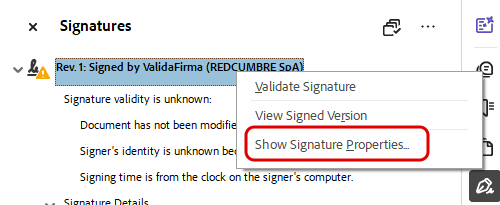
Haz clic derecho sobre la línea “Rev. 1: Signed by ValidaFirma (REDCUMBRE SpA)” y elige “Show Signature Properties…” (“Mostrar propiedades de la firma”), la tercera opción del menú.
Compara la huella del certificado
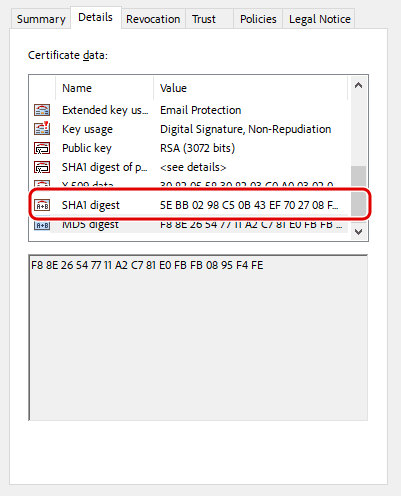
En la ventana que se abre, haz clic en “Show Signer’s Certificate…” (“Mostrar certificado del firmante”). Anda a la pestaña Details (Detalles) y busca la fila “SHA1 digest” —la recuadrada en la imagen—.
Ese valor es la huella SHA-1 del sello, y ValidaFirma la publica en tres lugares: la última página del documento, el correo de confirmación y la página de validación —junto a la SHA-256 del mismo certificado—. Si las tres coinciden, el certificado es el de ValidaFirma. Acrobat la muestra separada en pares; es la misma huella.
Agrega el certificado a los de confianza
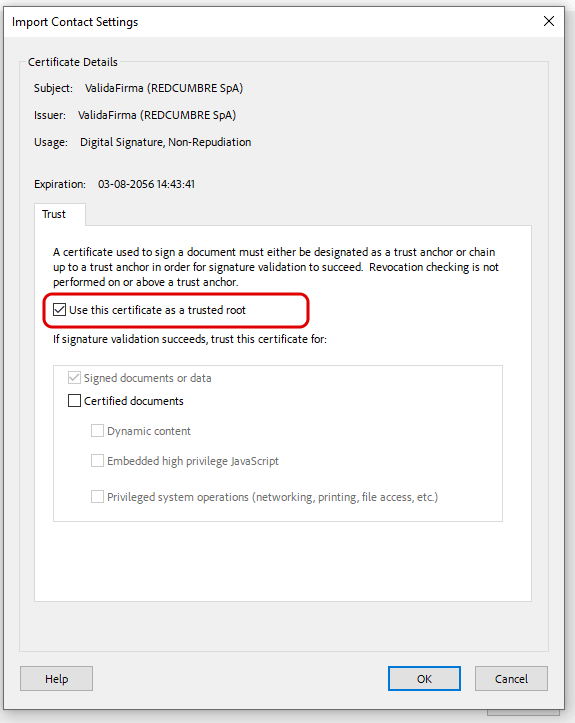
Anda a la pestaña Trust (Confianza) y haz clic en “Add to Trusted Certificates…” (“Agregar a certificados de confianza”). Acepta el aviso de seguridad y, en la ventana siguiente, deja marcada la casilla “Use this certificate as a trusted root” (“Utilizar este certificado como raíz de confianza”). Sin esa casilla el procedimiento no surte efecto.
Cierra y vuelve a abrir el documento
Los cambios de confianza se aplican al revalidar. Cierra el PDF y ábrelo de nuevo.
Cómo saber que resultó
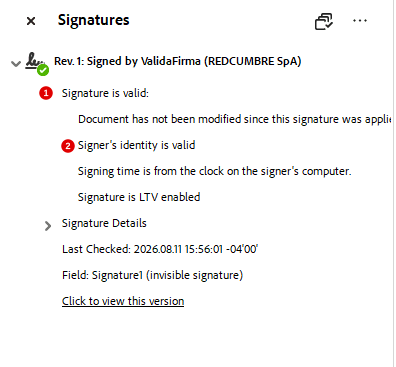
La barra superior cambia a “Signed and all signatures are valid” (“Firmado y todas las firmas son válidas”) con un icono verde. En el panel de firmas aparecen las dos líneas señaladas en la imagen:
- “Signature is valid” — la firma es válida.
- “Signer’s identity is valid” — la identidad del firmante ya no es desconocida.
De ahí en adelante, cualquier documento firmado en ValidaFirma que abras se muestra igual, sin repetir nada.
¿Salió otra cosa?
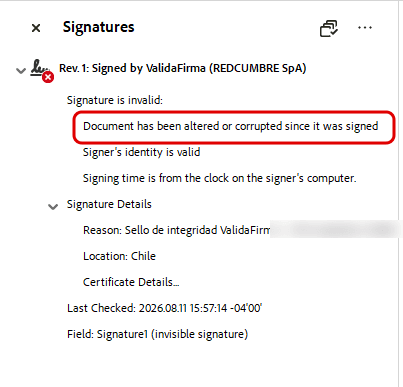
El documento fue alterado Ver más Cerrar
La barra aparece en rojo con “At least one signature is invalid” y el panel dice “Document has been altered or corrupted since it was signed”. Alguien modificó el archivo después de firmarlo. Pide el documento original a quien te lo envió, o descárgalo de nuevo desde el enlace de validación.
Acrobat avisa que la validez es desconocida Ver más Cerrar
Es lo que ves la primera vez, antes de hacer el paso 5. No significa que el documento tenga algo raro: Acrobat comprueba dos cosas por separado y te está informando sobre la segunda. Que el documento no fue modificado ya te lo confirmó en el paso 2.
Qué recibe la contraparte
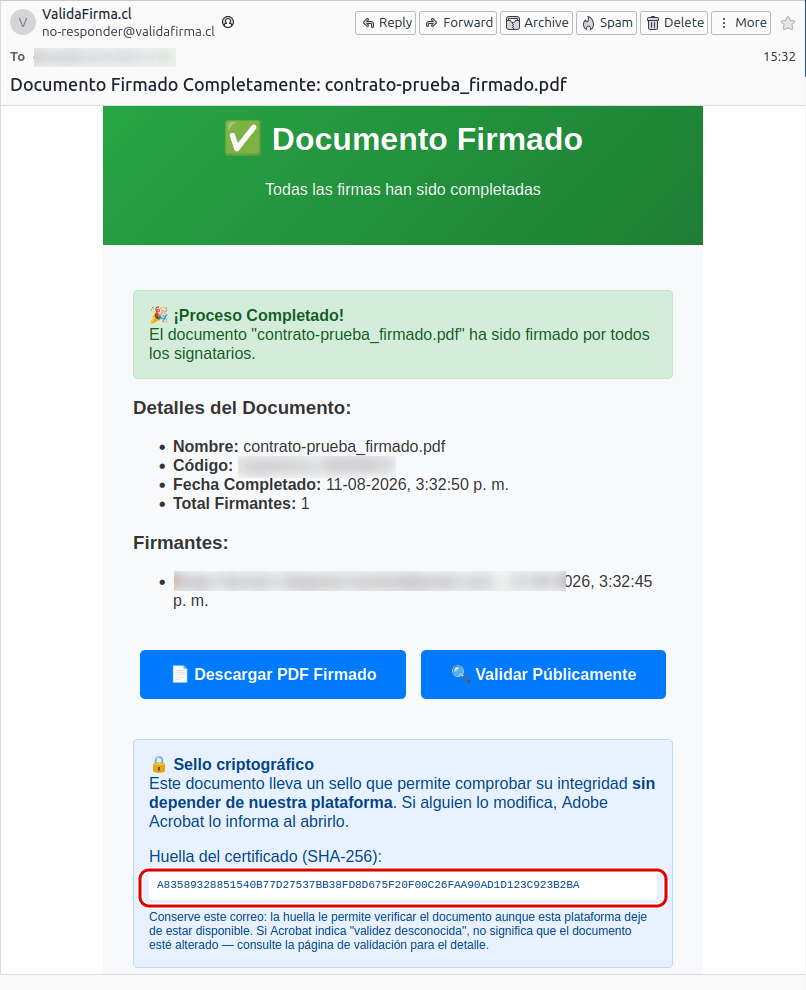
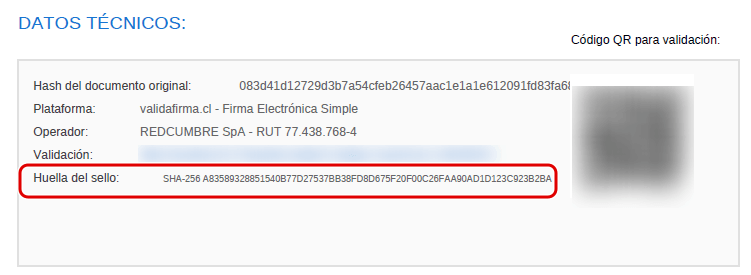
Cuando todos terminan de firmar, ValidaFirma —el servicio de firma electrónica simple de REDCUMBRE— le envía un correo a quien creó el documento y a cada firmante, con los botones para descargar el PDF y para validarlo en línea. Conviene guardarlo: la huella del recuadro te sirve para verificar el documento aunque el sitio deje de estar disponible.
La última página del documento reúne los mismos datos para revisar todo sin salir del archivo: el código de verificación, quiénes firmaron y cuándo, la huella del sello y un código QR que lleva a la página de validación.
Si algo no sale como esperabas
Hice todo y la firma sigue en amarillo Ver más Cerrar
Revisa que la casilla “Use this certificate as a trusted root” haya quedado marcada, y cierra y abre el documento de nuevo. Acrobat no actualiza el estado hasta revalidar.
No encuentro el panel de firmas Ver más Cerrar
Anda al menú Ver, luego Mostrar u ocultar, Paneles de navegación, y elige Firmas.
Abrí el documento en el navegador y no veo nada de esto Ver más Cerrar
Los visores de Chrome, Firefox y Edge no revisan firmas. Descarga el archivo y ábrelo con Adobe Acrobat Reader.
Acrobat muestra un aviso sobre la apariencia del texto Ver más Cerrar
Aparece cuando el documento original que se firmó no traía las tipografías incrustadas. No afecta la firma ni el contenido.
Preguntas frecuentes
¿Es riesgoso agregar el certificado a los de confianza? Ver más Cerrar
Acrobat muestra una advertencia genérica porque el certificado viene dentro de un documento. Por eso el paso 4 compara la huella con tres fuentes independientes: la última página del documento, el correo de confirmación y la página de validación. Si las tres coinciden, el certificado es el de ValidaFirma.
¿Por qué Acrobat no reconoce el certificado solo? Ver más Cerrar
Adobe reconoce automáticamente a un grupo reducido de certificadores internacionales, del que no forma parte ningún prestador acreditado en Chile. Los certificados chilenos de firma avanzada muestran exactamente el mismo aviso. La diferencia entre la firma simple y la avanzada está resumida en la guía de la Ley 19.799 de firma electrónica.
¿Tengo que repetir esto con cada documento? Ver más Cerrar
No. Se hace una vez por computador.
¿Y si no quiero agregar nada? Ver más Cerrar
No hace falta. La comprobación de que el documento no fue modificado funciona igual, sin configurar nada.
Sobre las capturas: Algunos datos personales de las capturas (nombres, RUT, correos y direcciones) aparecen difuminados para resguardar la privacidad de las personas, en cumplimiento de la Ley N° 21.719 sobre Protección de Datos Personales.