

Cómo validar una nómina de RUT y obtener sus datos tributarios
Sube hasta 5.000 RUT en un Excel y recíbelos con nombre, tipo de contribuyente y —en nivel Completo— dirección, giro y casilla de intercambio.
Es una consulta: no se emite ni se envía nada a terceros. Lo único que no se deshace es el gasto de las consultas que ya se hicieron al SII.
Los 4 pasos
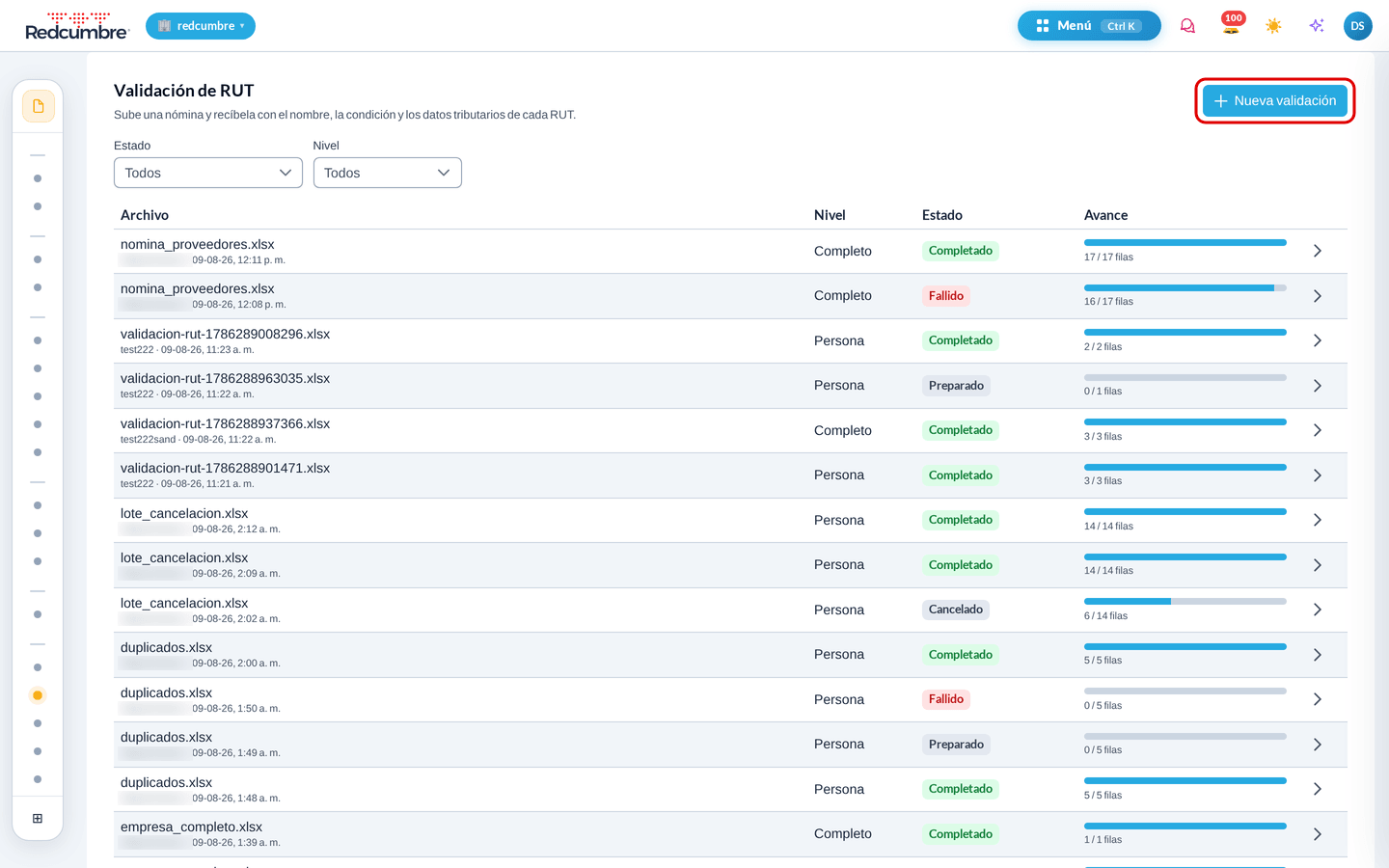
Abre Validación de RUT y crea una nueva
Anda a Documentos SII → Herramientas → Validación de RUT. Ahí están todos tus procesos con su nivel, su estado y su avance.
Haz clic en “Nueva validación”, el botón azul de arriba a la derecha.
Descarga la plantilla y pega tus RUT
En la ventana que se abre, haz clic en “Descargar plantilla”, abajo de la zona de carga.
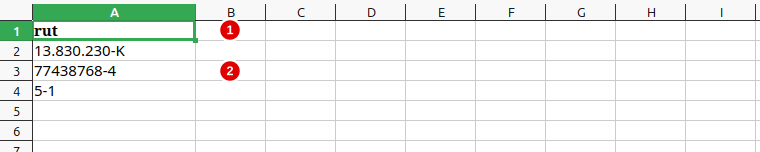
Ábrela y trabaja en la hoja Datos, siguiendo los números de la imagen:
- El encabezado
rutva en la primera fila, en minúscula, y no se cambia. - Los tres RUT de ejemplo se borran; en su lugar pegas los tuyos, uno por fila. Guarda el archivo.
Sube el archivo y elige el nivel
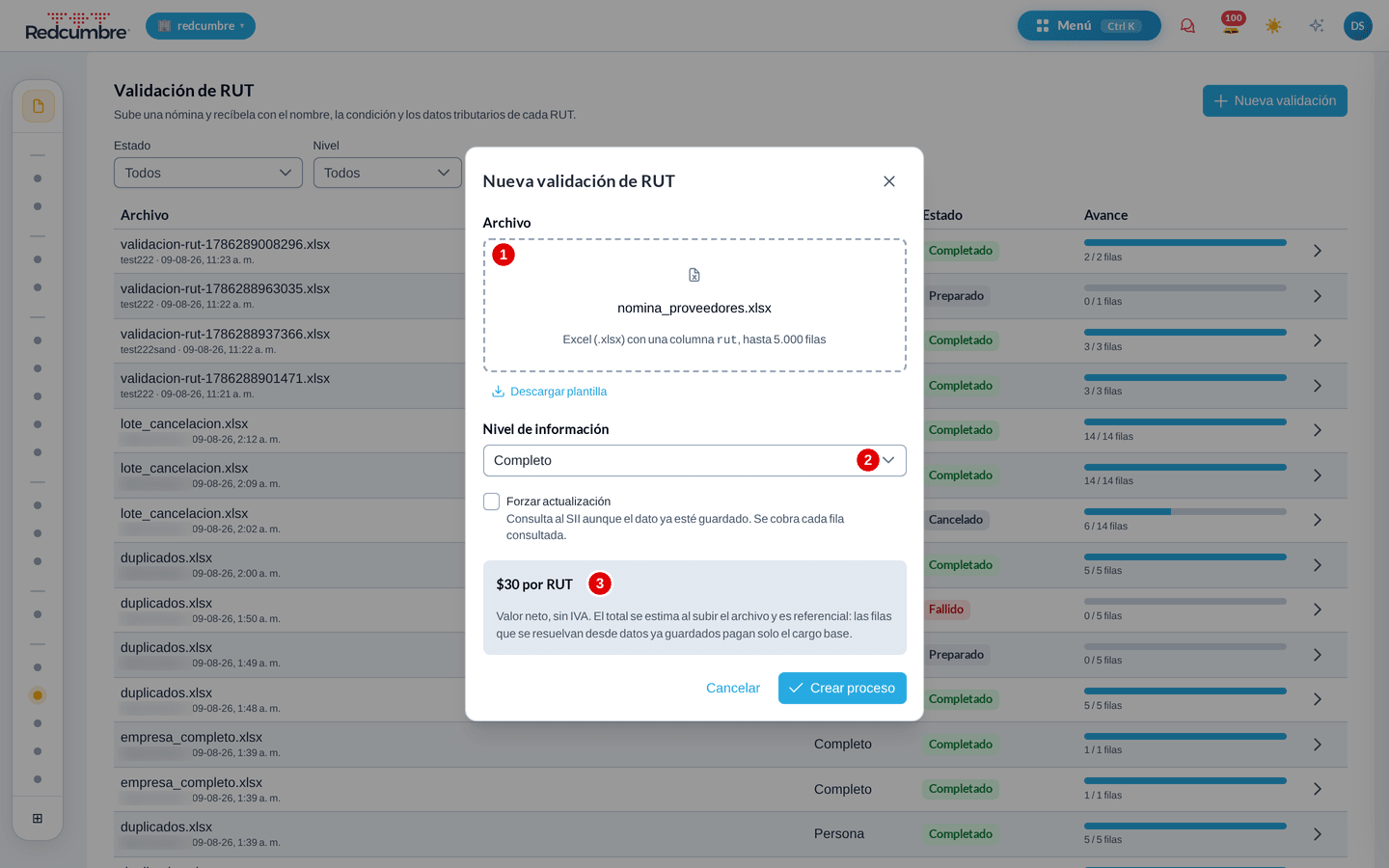
Vuelve a la ventana Nueva validación de RUT, donde también van los números de la imagen:
- Arrastra el archivo a la zona punteada o haz clic en ella para elegirlo. Al cargarlo, la zona muestra su nombre.
- Abre “Nivel de información” y elige Persona o Completo.
- Revisa el precio por RUT, que cambia según el nivel.
Después, haz clic en el botón azul “Crear proceso”.
Inicia el proceso
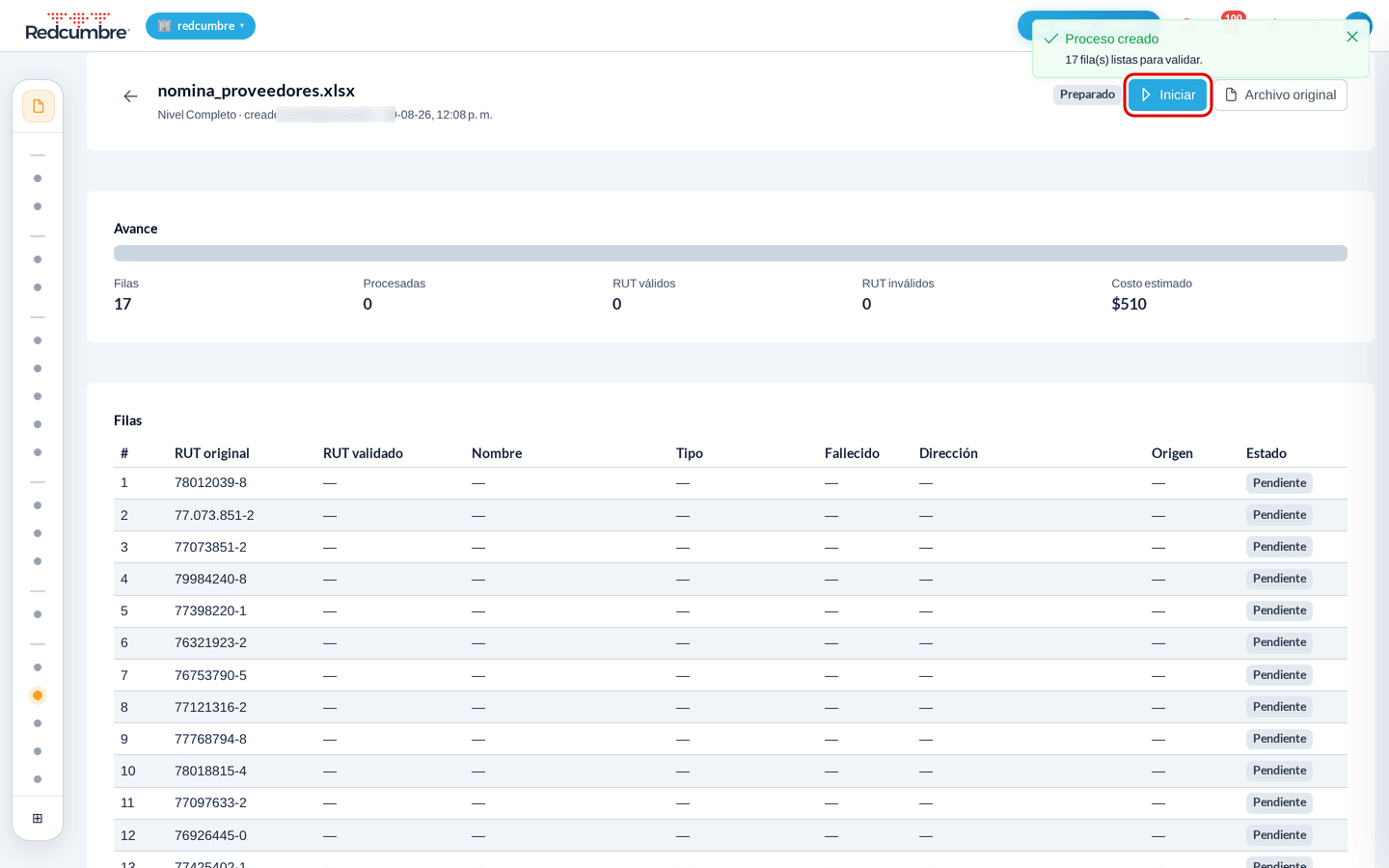
Quedas en la pantalla del proceso, en estado Preparado y con todas las filas en Pendiente: todavía no se consulta nada.
Revisa el total de filas y el costo estimado, y haz clic en “Iniciar”, arriba a la derecha.
Cómo saber que resultó
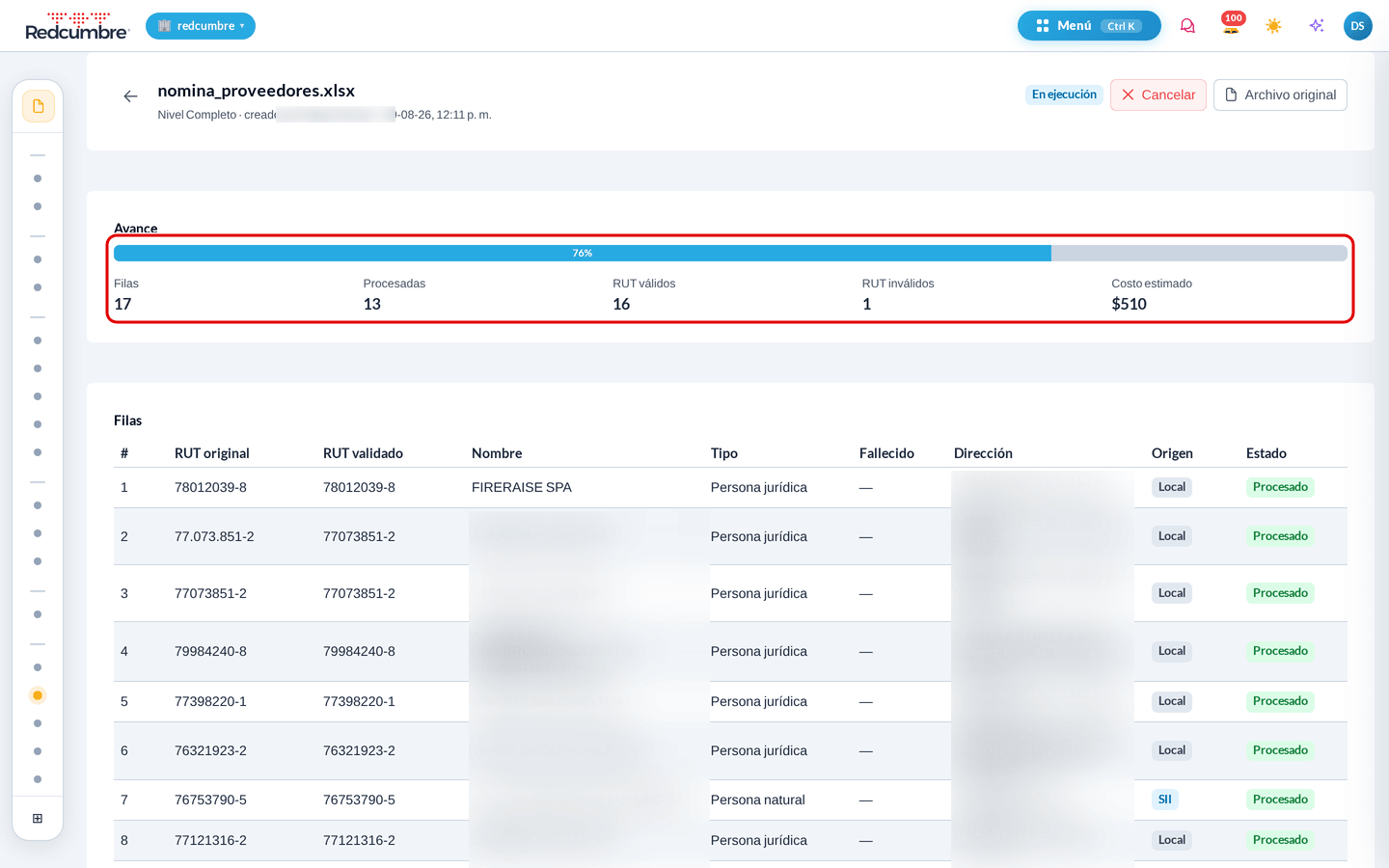
El estado pasa a En ejecución y las filas se completan solas, sin recargar la página. La barra muestra el porcentaje y, debajo, las cifras de Filas, Procesadas, RUT válidos, RUT inválidos y Costo estimado. Mientras corre puedes detenerlo con Cancelar.
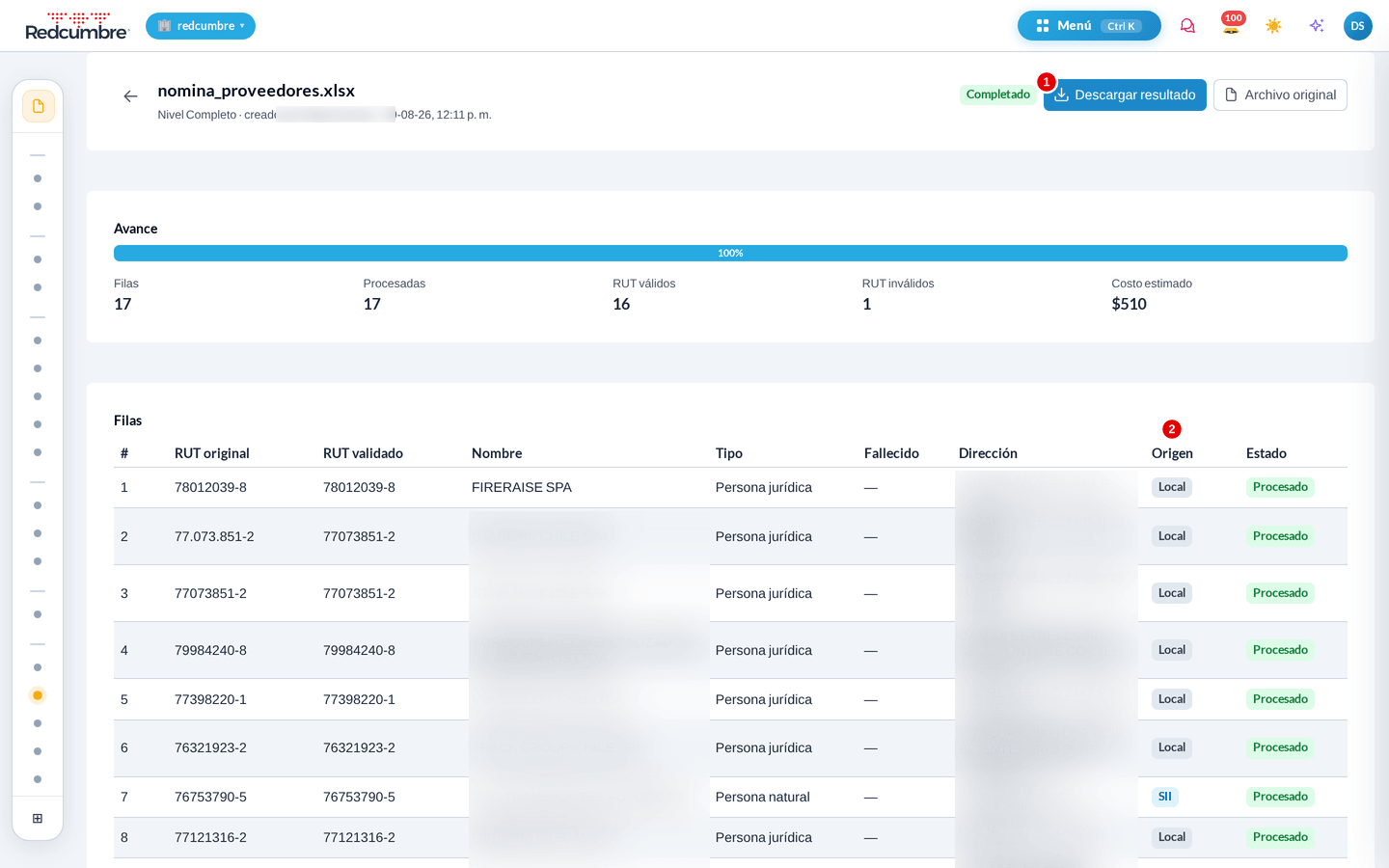
Al terminar, el estado queda en Completado y en la tabla ves fila por fila el RUT tal como lo escribiste, el RUT ya normalizado, el nombre o la razón social, el tipo de contribuyente y —en nivel Completo— la dirección con su comuna. Los números de la imagen marcan lo que conviene mirar:
- Descargar resultado, el botón que baja el archivo enriquecido.
- La columna Origen, que dice de dónde salió cada dato: SII cuando se consultó, Local cuando ya lo teníamos guardado de una consulta anterior.
El archivo que descargas es el tuyo, con las columnas originales intactas (1) y las nuevas al final (2): rut_validado, rut_invalido, es_persona, nombre, fallecido, tipo_contribuyente, origen y error. En nivel Completo se agregan razon_social, direccion, comuna, actividades y email_intercambio.

¿Salió otra cosa?
Completado con errores Ver más Cerrar
Algunas filas no se resolvieron y el resto sí. El archivo de resultado se genera igual y cada fila con problema trae su motivo en la columna error. Puedes crear un proceso nuevo solo con esas.
Cancelaste el proceso Ver más Cerrar
Las filas ya procesadas conservan su resultado y las pendientes no se consultan. Un proceso cancelado no se reanuda: si necesitas el resto, sube el archivo de nuevo.
Fallido Ver más Cerrar
Aparece cuando no se pudo conectar con el SII. No es un problema de tu nómina: vuelve a crear el proceso más tarde con el mismo archivo.
Qué trae cada nivel
| Persona | Completo | |
|---|---|---|
| RUT válido o inválido | Sí | Sí |
| Nombre y tipo de contribuyente | Sí | Sí |
| Condición de fallecido | Sí | Sí |
| Razón social, dirección y comuna | — | Sí |
| Giro y casilla de intercambio | — | Sí |
| Personas naturales sin inicio de actividades | Sí | Quedan sin dirección |
Si algo no sale como esperabas
Dice que el archivo no tiene una columna llamada "rut" Ver más Cerrar
El nombre de la columna va en la primera fila y se escribe así, en minúscula. Usa la plantilla y no cambies el encabezado.
Me rechaza el archivo por la cantidad de filas Ver más Cerrar
El tope es 5.000 por proceso. Divide la nómina y sube varios.
Un RUT correcto me quedó marcado como inválido Ver más Cerrar
Sin formato de texto, Excel puede interpretar 12345678-0 como una resta. Dale formato de texto a la columna y vuelve a pegarlos.
Pedí nivel Completo y una persona quedó sin dirección Ver más Cerrar
Una persona natural sin inicio de actividades no tiene dirección registrada ante el SII. Para esos casos, el nivel Persona entrega lo que sí existe: el nombre y la condición.
Preguntas frecuentes
¿Qué nivel me conviene? Ver más Cerrar
Persona si solo necesitas saber quién es y si el RUT existe; es el único que resuelve personas naturales sin inicio de actividades. Completo si además necesitas los datos con los que se factura.
¿Importa cómo escriba los RUT? Ver más Cerrar
No. 13.830.230-K, 13830230k y 0013830230-K se entienden igual, y la columna original conserva lo que escribiste.
Tengo el mismo RUT repetido varias veces Ver más Cerrar
Se consulta una sola vez y el dato se copia a todas sus filas.
¿Para qué sirve "Forzar actualización"? Ver más Cerrar
Para volver a preguntarle al SII aunque el dato ya esté guardado. Úsalo cuando sospeches que cambió un domicilio o un giro; sin marcarlo, esas filas salen más baratas.
La columna "fallecido" no trae la fecha Ver más Cerrar
El SII informa la condición, no la fecha de defunción. Es una marca de sí o no.
¿Puedo recuperar el archivo que subí? Ver más Cerrar
Sí. El botón Archivo original está siempre en la pantalla del proceso.
¿Cuánto cuesta? Ver más Cerrar
Un cargo por cada fila, siempre, y otro adicional solo por las filas que se consultan al SII. Por eso el recuadro muestra una estimación: si parte de tu nómina ya estaba consultada, pagas menos.
Sobre las capturas: Algunos datos personales de las capturas (nombres, RUT, correos y direcciones) aparecen difuminados para resguardar la privacidad de las personas, en cumplimiento de la Ley N° 21.719 sobre Protección de Datos Personales.