

Cómo emitir una factura exenta
El documento de venta para operaciones sin IVA, en seis pasos y con los folios que se piden en el momento si faltan.
Míralo en video
¿Prefieres leer? Ve a los pasos
El video se carga desde YouTube solo cuando lo reproduces. Al reproducirlo, Google recibe tu visita y puede guardar datos en tu navegador, según su política de privacidad.
Una factura emitida no se edita ni se borra. Queda registrada en el SII con su folio; para corregirla emites una nota de crédito que la referencie.
Los 6 pasos
Abre el formulario de emisión
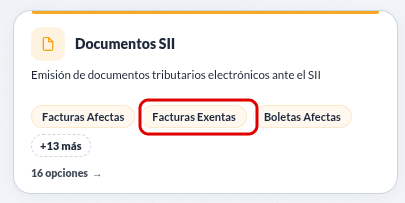
Ver este paso en el video · 0:21Anda a Documentos SII → Facturas → Facturas Exentas — el chip destacado en la tarjeta del menú.
Arriba a la derecha del listado, haz clic en el botón ”+ Nueva Factura Exenta”.
Ingresa el receptor
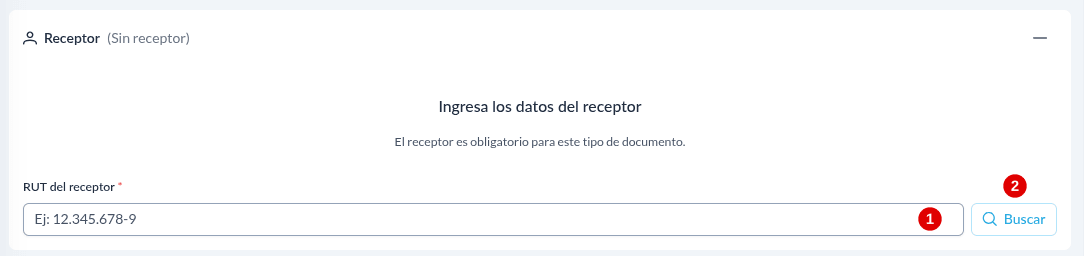
Ver este paso en el video · 0:31En la tarjeta Receptor, escribe el RUT del cliente en RUT del receptor (1) y sal del campo apretando Tab. Si el cliente ya está en tu ficha se cargan sus datos; si no, se traen desde el SII: razón social, actividad, domicilio y casilla de intercambio.
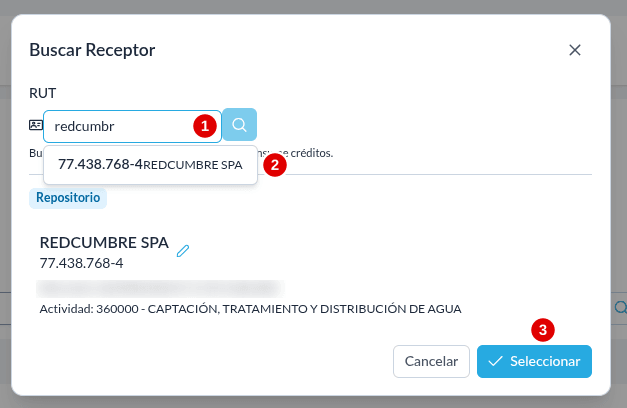
Si no te sabes el RUT, haz clic en “Buscar” (2) y escribe parte del nombre de la empresa.
Revisa a dónde llega el documento
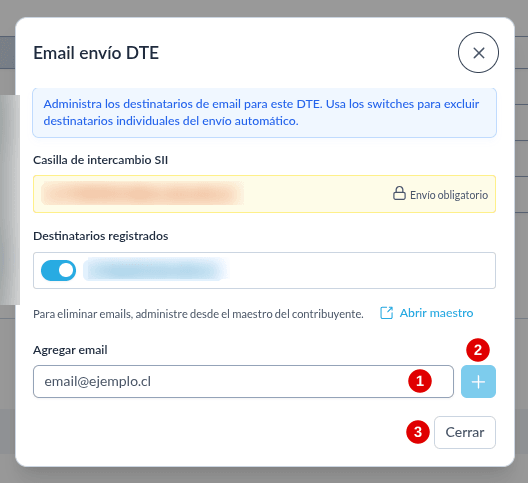
Ver este paso en el video · 0:44Bajo el receptor, haz clic en “Configurar emails”. En la ventana, sigue los números de la imagen:
- Escribe la dirección del cliente en Agregar email.
- Haz clic en el botón + para sumarla a la lista.
- Cierra con Cerrar.
Esto se revisa una sola vez: los correos quedan en la ficha del cliente y se cargan solos las próximas veces.
Arma el detalle
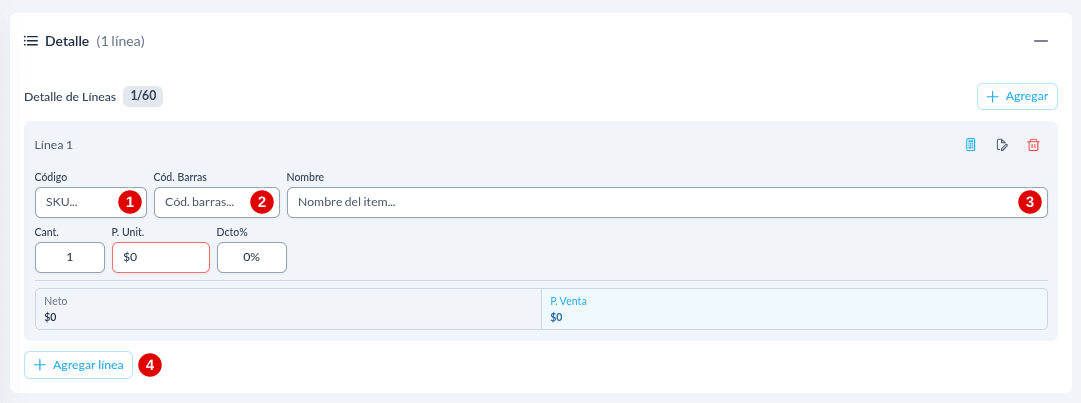
Ver este paso en el video · 0:55En la tarjeta Detalle, identifica el servicio por Código (1), Cód. Barras (2) o Nombre (3) — puede venir de tu catálogo o escribirse libre. Completa Cant. y P. Unit.: como el documento es exento, el total va sin IVA.
Con Agregar línea (4) sumas más filas.
Completa lo que necesites (opcional)
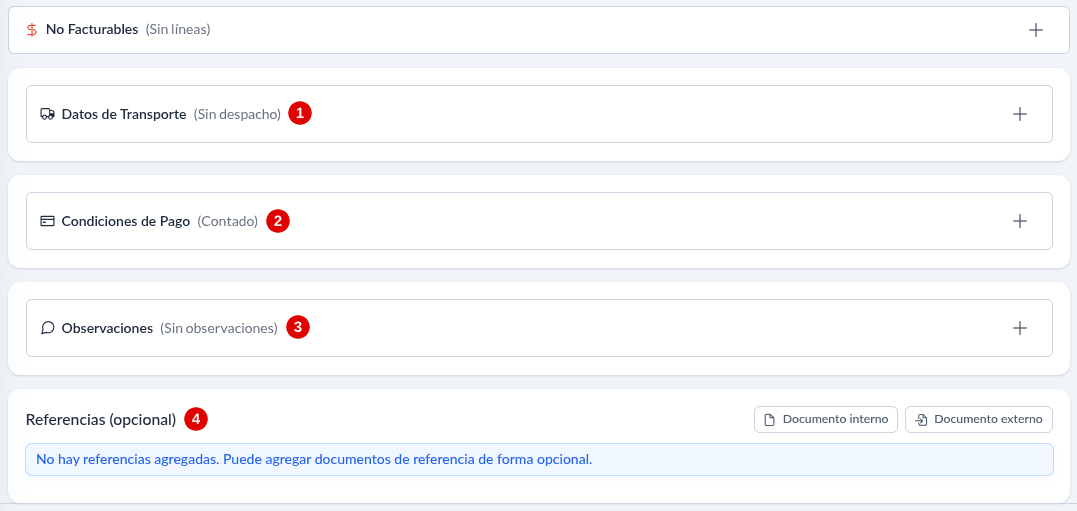
Ver este paso en el video · 1:10Expande Datos de Transporte (1) si hay despacho, Condiciones de Pago (2) si la venta es a crédito, Observaciones (3) para un texto general o Referencias (4) para apuntar a otro documento.
Emite el documento
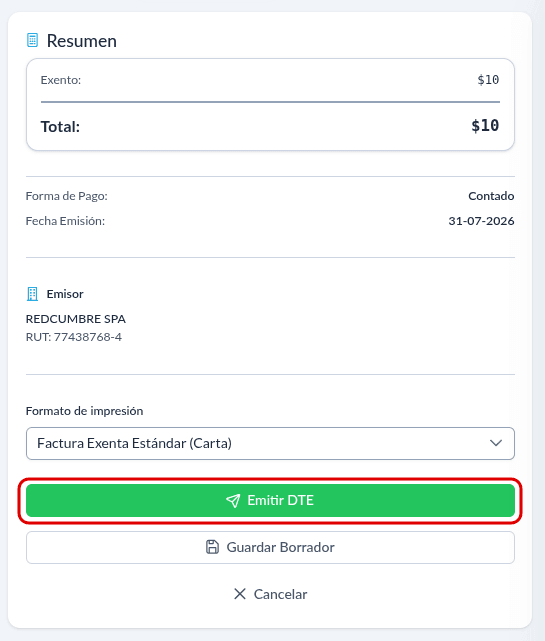
Ver este paso en el video · 1:20En la columna Resumen, revisa el Total y elige el Formato de impresión. Haz clic en el botón verde “Emitir DTE” — el destacado en la imagen. El de abajo, Guardar Borrador, no envía nada al SII.
Desde ese clic la factura ya no se edita.
Cómo saber que resultó
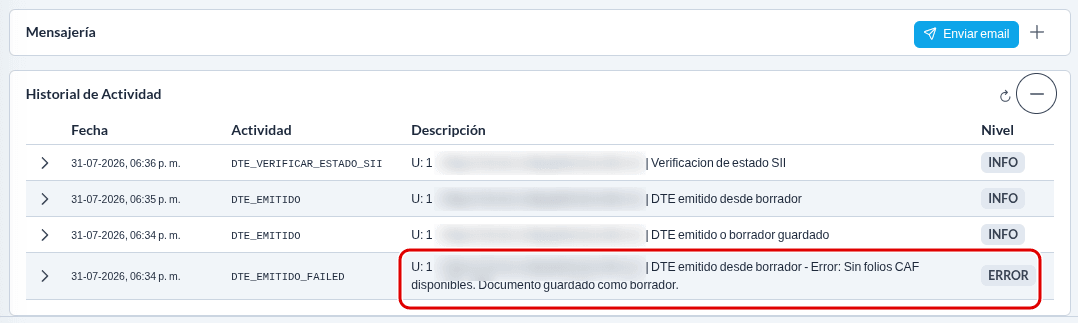
Si no te quedaban folios, aparece la ventana Solicitar Folios con los que tienes disponibles en el SII y los que vas a pedir. Haz clic en “Solicitar y emitir DTE”: los consigue y sigue con la emisión, sin que tengas que cambiar de pantalla.
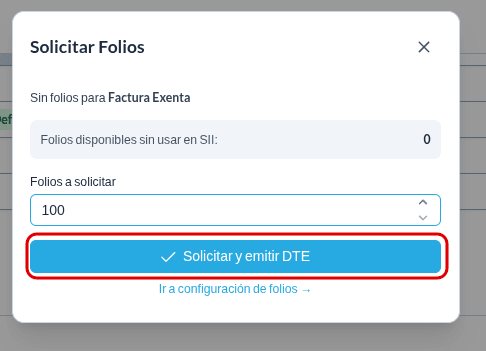
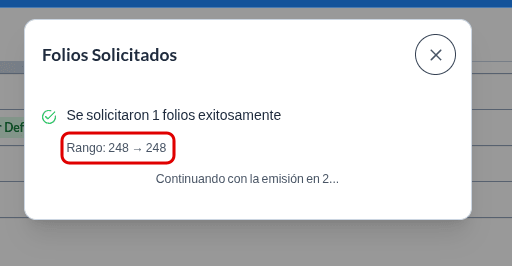
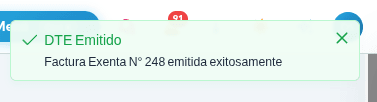
Después sale el aviso verde DTE Emitido con el folio:
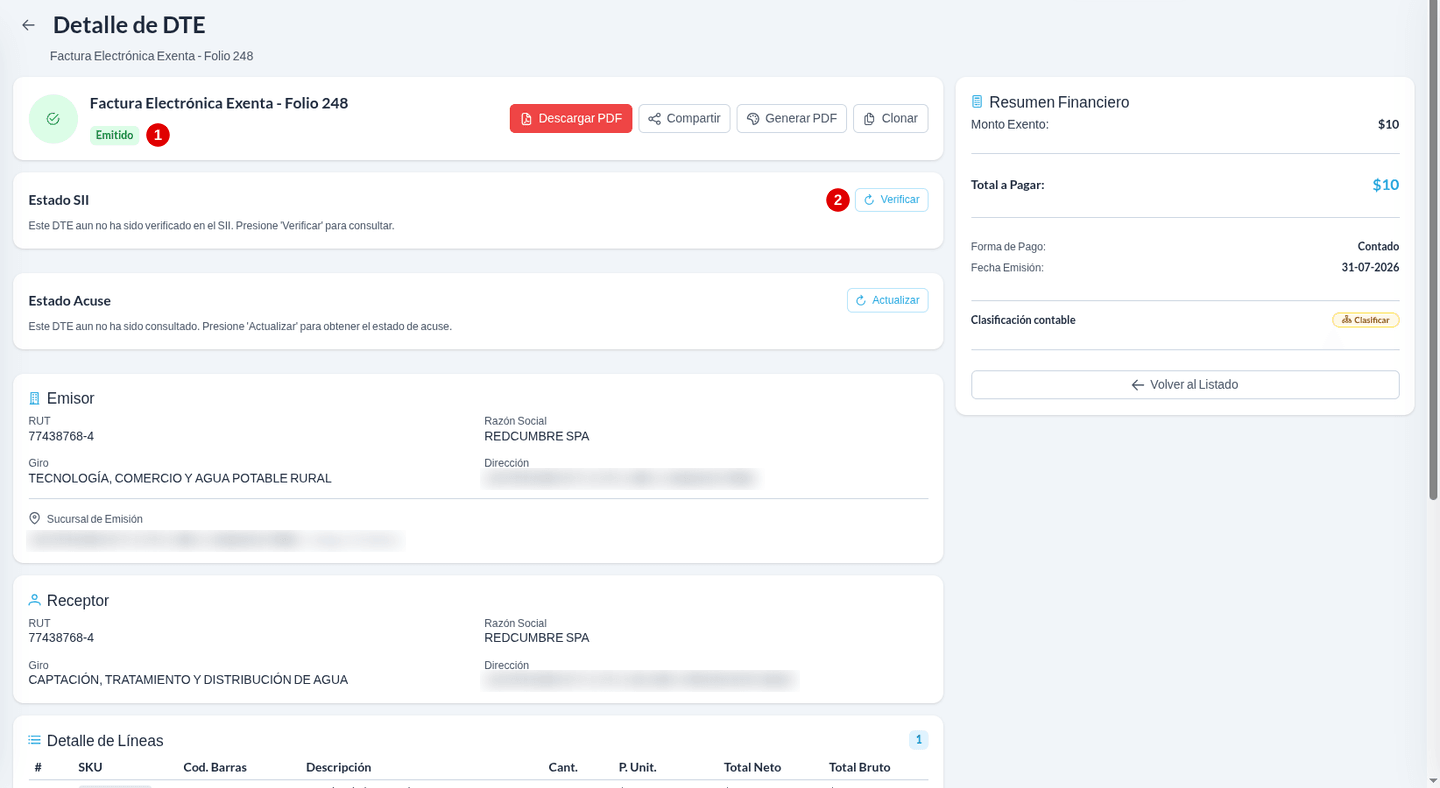
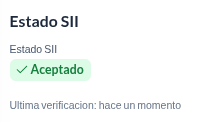
Se abre el Detalle de DTE con la etiqueta Emitido (1). En la tarjeta Estado SII, haz clic en “Verificar” (2): primero va a decir Enviado al SII y después Aceptado.
En la cabecera del detalle quedan Descargar PDF (1) y Compartir (2):

¿Salió otra cosa?
El SII no responde Queda como borrador Ver más Cerrar
Cuando el Servicio está congestionado, la plataforma reintenta hasta tres veces. Si en el tercer intento sigue sin responder, el documento queda guardado como borrador.
Ábrelo más tarde desde el botón Borradores del listado y vuelve a emitirlo. No se pierde nada de lo que escribiste.
El SII rechaza el documento Revisa el motivo Ver más Cerrar
El motivo aparece en la tarjeta Estado SII del detalle, en vez de la etiqueta Aceptado. Además llega un correo a quien emitió el documento y a los usuarios con permiso de acuse.
Corrige lo que indica el mensaje y emite un documento nuevo: el rechazado no se edita.
El cliente reclama el documento Aviso por correo Ver más Cerrar
Si el receptor la rechaza ante el SII, te llega un correo con el motivo. La respuesta es una nota de crédito que deje sin efecto la factura.
Qué recibe tu cliente
Apenas la factura queda emitida sale el aviso automático: un correo con asunto “Factura Exenta Electrónica N° <folio> - <tu empresa>” a la casilla de intercambio del SII y a cada dirección que configuraste, con el PDF y el XML adjuntos. Si le cargaste un celular, además le llega un mensaje de texto.
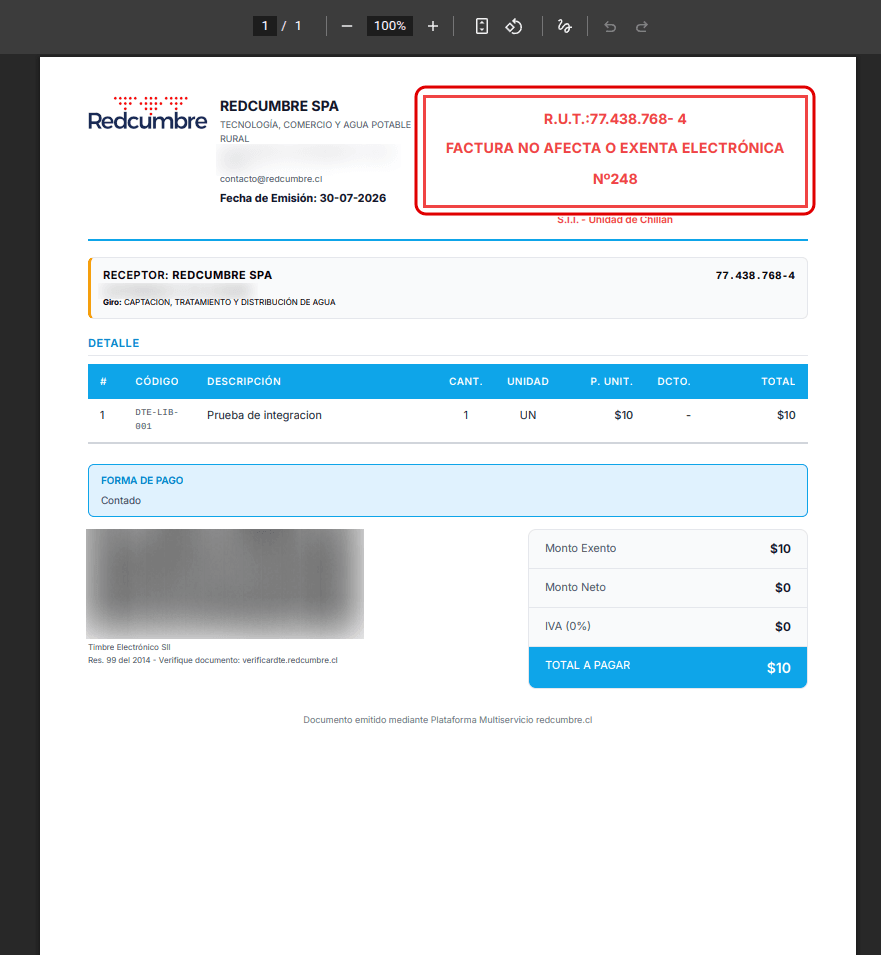
1 · El PDF — dice “Factura no afecta o exenta electrónica” y el IVA sale en cero.
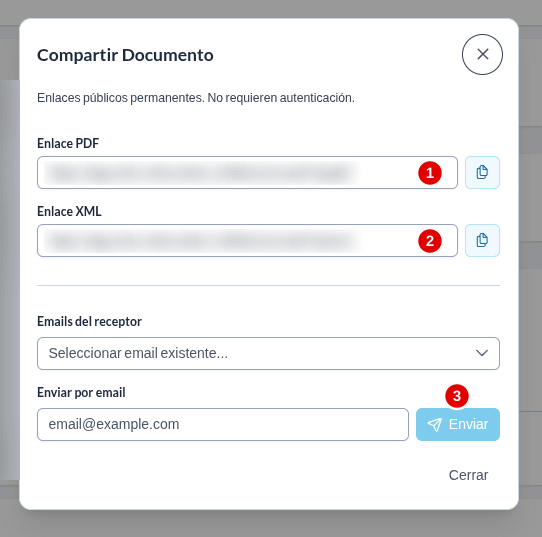
2 · Los enlaces — el botón Compartir te da el PDF (1) y el XML (2), o los manda a una dirección puntual con Enviar (3).
Si algo no sale como esperabas
El cliente dice que no le llegó nada Ver más Cerrar
Revisa la tarjeta Mensajería del detalle: ahí ves a qué direcciones salió el correo. Si falta una, agrégala en la ficha del cliente y reenvía con Enviar email. En el Historial de Actividad de más abajo queda cada intento, con su fecha y su resultado.
Puse mal un dato y ya emití Ver más Cerrar
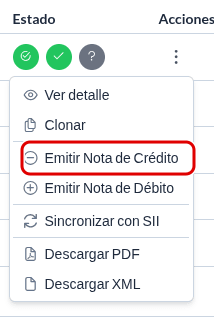
La factura no se edita ni se borra. Emite una nota de crédito que la referencie, desde el menú de tres puntos de la fila en el listado.
Dice que no tienes permiso para pedir folios Ver más Cerrar
Pídele a un administrador, o a alguien con el permiso de folios CAF, que gestione los folios de ese tipo de documento. Después vuelves a emitir el borrador.
El RUT no trae datos Ver más Cerrar
Verifica que esté bien escrito, con guion y dígito verificador. Si el SII no tiene información de ese contribuyente, completa razón social, giro y dirección a mano.
Preguntas frecuentes
¿Cuándo uso factura exenta en vez de afecta? Ver más Cerrar
Cuando la operación no está gravada con IVA — cooperativas de agua potable, servicios sanitarios rurales y cualquier giro exento. En el PDF sale como “Factura no afecta o exenta electrónica” y el IVA queda en cero.
¿Puedo guardarla sin emitirla? Ver más Cerrar
Sí, con el botón Guardar Borrador. El borrador no se envía al SII y lo retomas cuando quieras desde el botón Borradores del listado.
¿Y si no me sé el RUT del cliente? Ver más Cerrar
Usa el botón Buscar al lado del campo. Escribe parte del nombre de la empresa (1), elige el contribuyente en el desplegable (2) y confirma con Seleccionar (3).
¿Para qué sirven los iconos de cada línea del detalle? Ver más Cerrar
Son tres, de izquierda a derecha: calcular el precio unitario a partir del precio de venta al público, agregar una descripción y eliminar la línea.

El del medio abre la Descripción extendida, hasta 350 caracteres para detallar qué incluye el servicio.

¿Y si la venta es a crédito? Ver más Cerrar
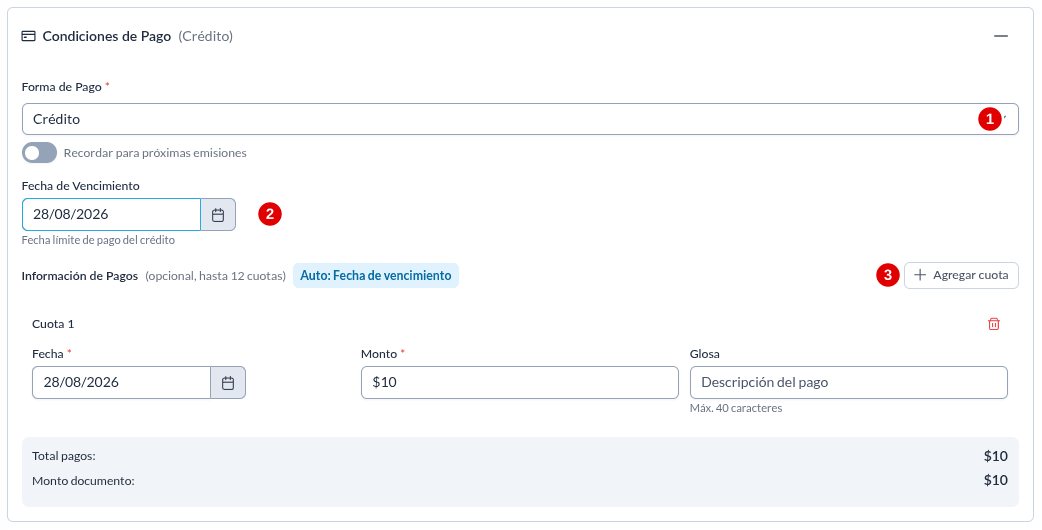
Expande Condiciones de Pago y elige la Forma de Pago (1). Fija la Fecha de Vencimiento (2) y, si la cobras en partes, súmalas con Agregar cuota (3).
¿Puedo avisar por mensaje de texto? Ver más Cerrar
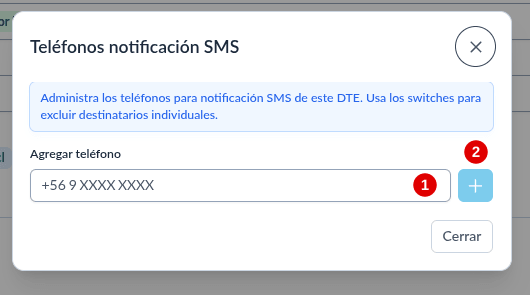
Sí. En el receptor, haz clic en Configurar teléfonos, escribe el número (1) y agrégalo con el botón + (2).
¿Qué puedo hacer desde el listado? Ver más Cerrar
Buscar por folio, RUT o razón social (1), filtrar por fecha, estado o forma de pago (2) y empezar una factura nueva (3).
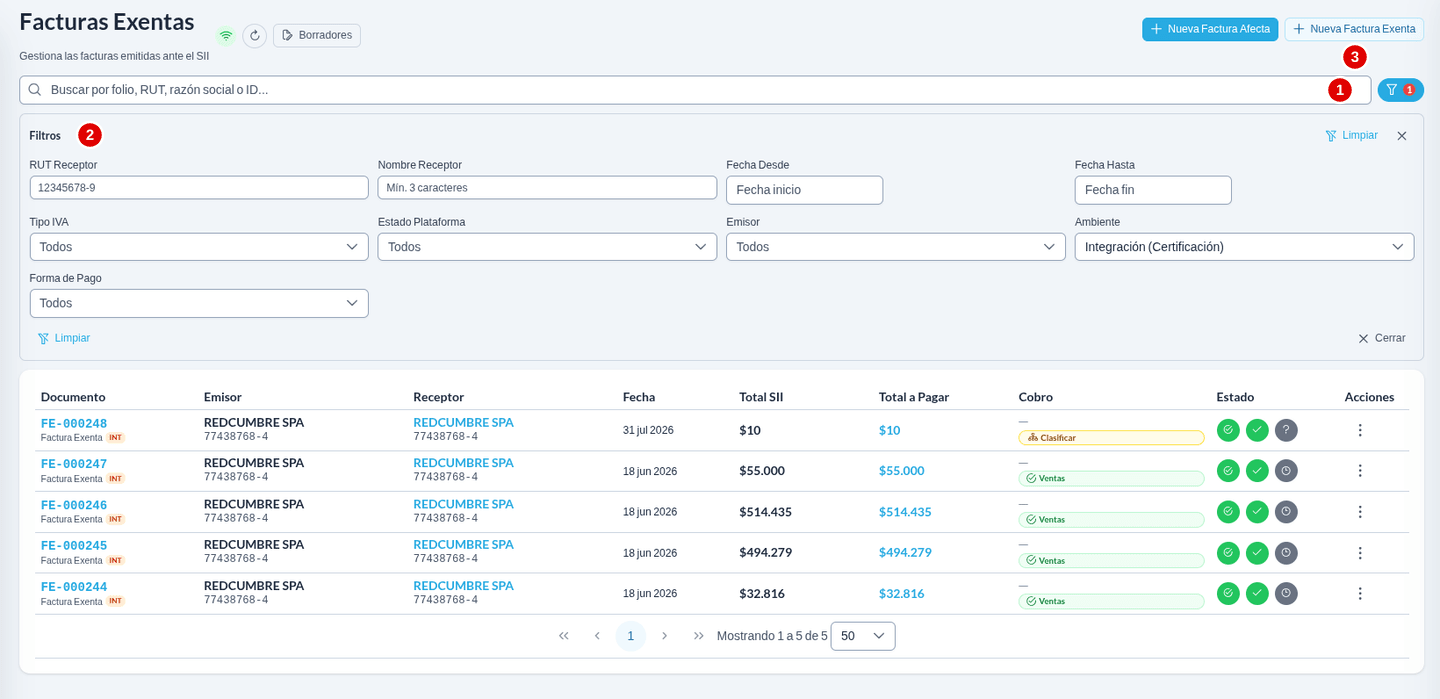
En el menú de tres puntos de cada fila están ver el detalle, clonar, emitir una nota de crédito o débito, sincronizar con el SII y descargar el PDF o el XML.
¿Cómo cobro esta factura? Ver más Cerrar
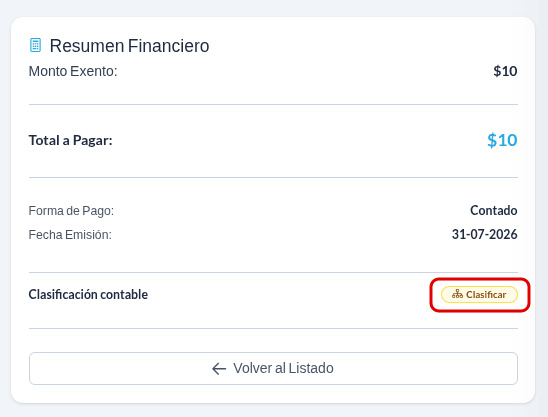
Desde la tarjeta Resumen Financiero del detalle, con el botón Registrar cobro. Ahí mismo la clasificas para tu contabilidad con Clasificar.
¿Necesito tener folios antes de emitir? Ver más Cerrar
No. Si no te quedan, la plataforma te los pide en el momento y sigue con la emisión. Solicitarlos requiere el permiso de folios CAF.
Sobre las capturas: Algunos datos personales de las capturas (nombres, RUT, correos y direcciones) aparecen difuminados para resguardar la privacidad de las personas, en cumplimiento de la Ley N° 21.719 sobre Protección de Datos Personales.