

Cómo emitir boletas de honorarios masivamente desde un Excel
Un proceso batch toma tu planilla, revisa fila por fila antes de emitir y te devuelve un Excel con el folio de cada boleta.
Una vez iniciado el proceso no hay vuelta atrás. Cada fila válida se emite ante el SII. La validación previa es la instancia para corregir el archivo.
Los 6 pasos
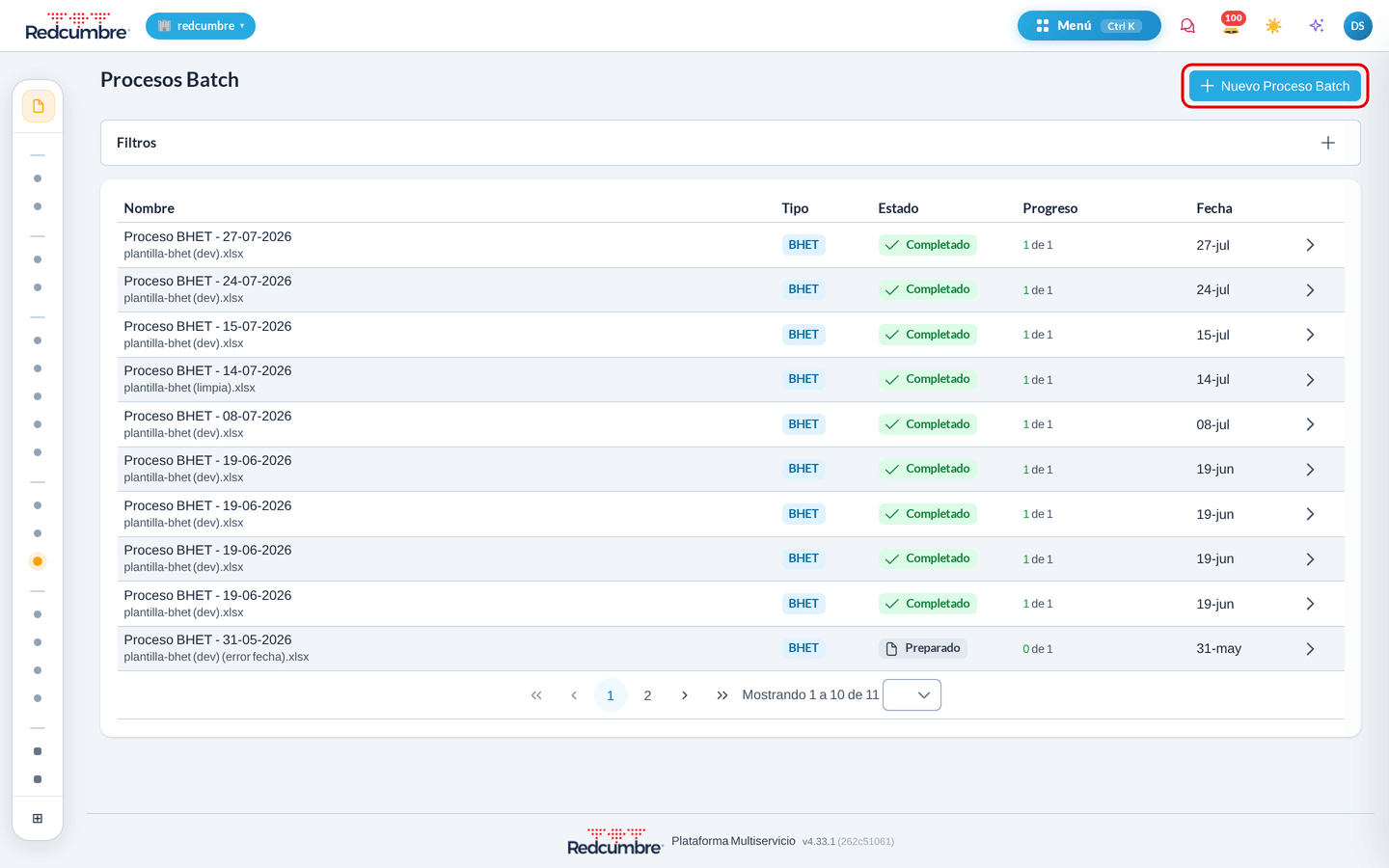
Abre el listado y crea un proceso nuevo
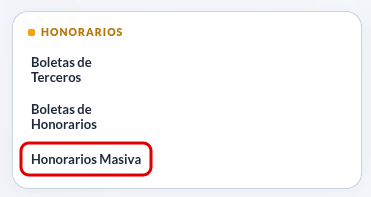
Anda a Documentos SII → Honorarios y haz clic en “Honorarios Masiva” — la tercera opción del submenú.
Ahí están todos tus procesos con su estado y avance. Haz clic en el botón azul “Nuevo Proceso Batch”, arriba a la derecha (destacado en la imagen de la portada).
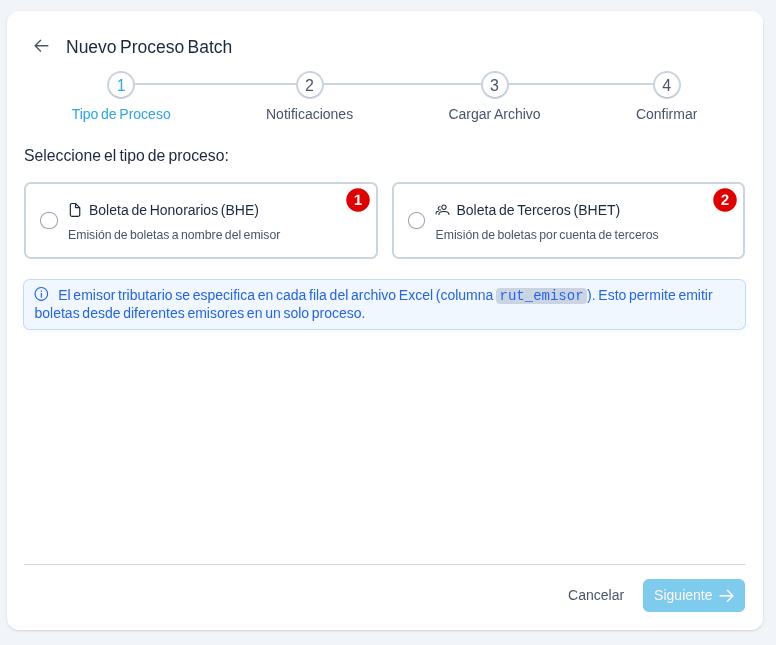
Elige el tipo de boleta
Haz clic en la tarjeta que corresponda y después en Siguiente:
- Boleta de Honorarios (BHE) — emites a nombre propio.
- Boleta de Terceros (BHET) — emites por cuenta de terceros.
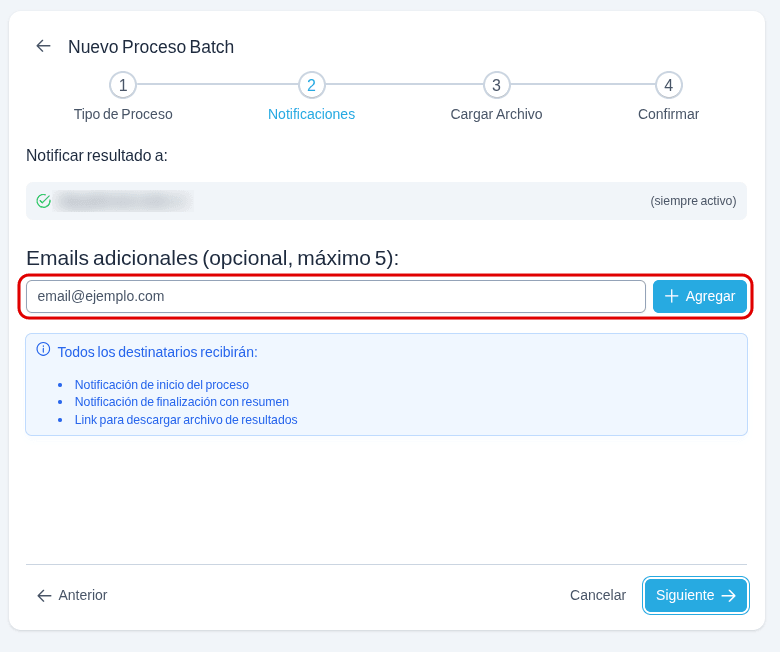
Define a quién avisar del resultado
Tu correo queda incluido siempre, marcado como (siempre activo). Para avisar también a contabilidad o a recursos humanos, escribe el correo en el campo destacado y haz clic en “Agregar” — hasta cinco. Luego, Siguiente.
Descarga la plantilla y completa la hoja Datos
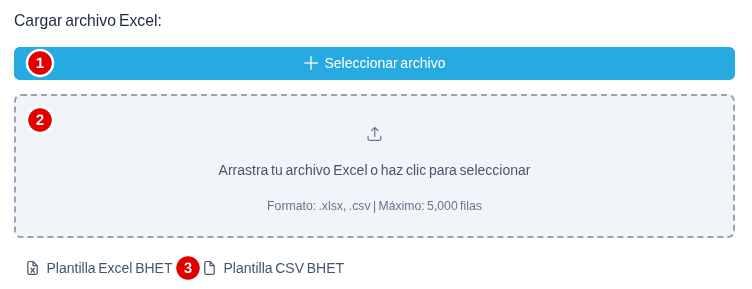
En Cargar Archivo, abajo, haz clic en “Plantilla Excel BHET” (o BHE) — los dos botones marcados con el número 3.
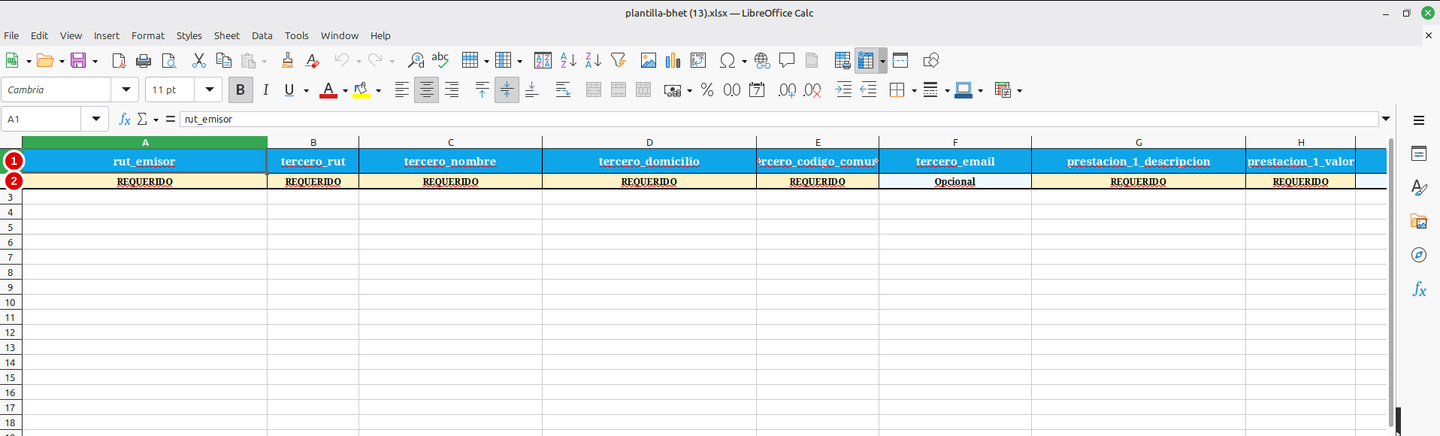
Trabaja solo en la hoja Datos: la fila 1 son los nombres de columna (1) y la fila 2 dice si el campo es REQUERIDO u Opcional (2). Guarda el archivo y ciérralo.
Sube el archivo y espera la validación
Vuelve a esa pantalla: haz clic en “Seleccionar archivo” (1) o arrastra el archivo a la zona punteada (2).
La plataforma revisa cada fila y muestra Validación completada exitosamente. Haz clic en Siguiente.
Revisa el resumen e inicia el proceso
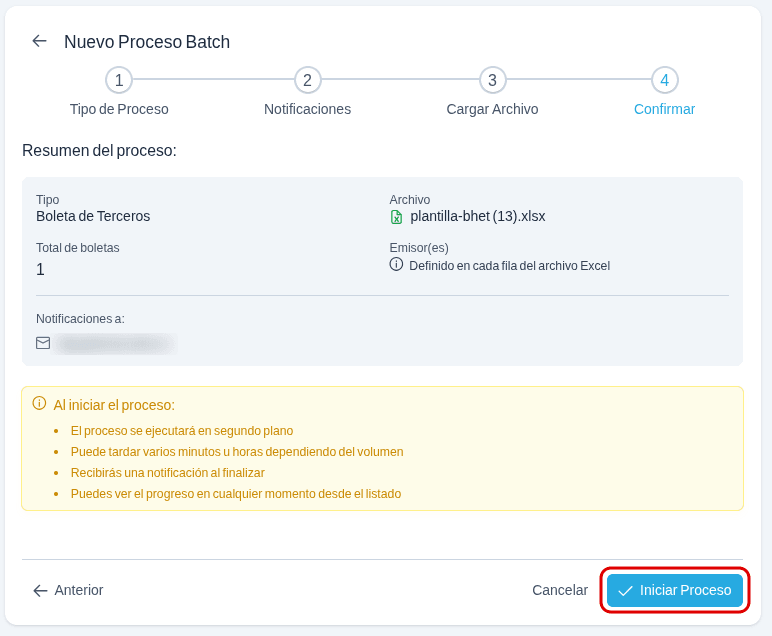
En Confirmar verifica el tipo, el archivo, el total de boletas y los correos de aviso. Haz clic en el botón azul “Iniciar Proceso”, abajo a la derecha.
Desde ese clic las boletas se emiten ante el SII y el proceso no se deshace.
Cómo saber que resultó
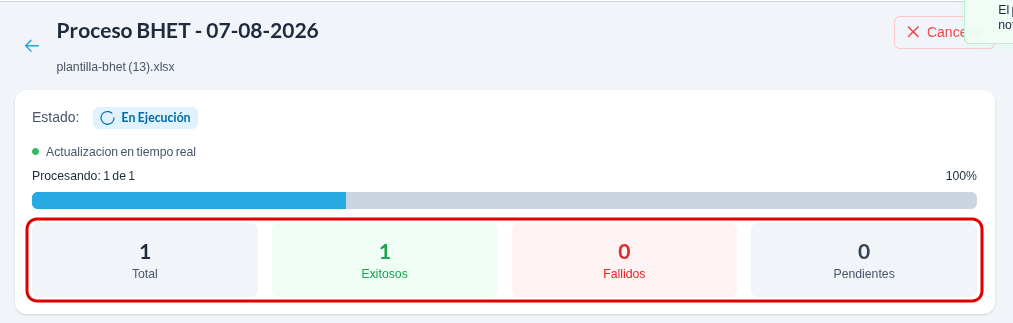
Quedas en la pantalla del proceso, con estado En Ejecución, barra de avance y cuatro contadores: Total, Exitosos, Fallidos y Pendientes. Se actualizan solos.
Al terminar el estado pasa a Completado y llega el correo Proceso Batch Completado con el resumen y el enlace al proceso:
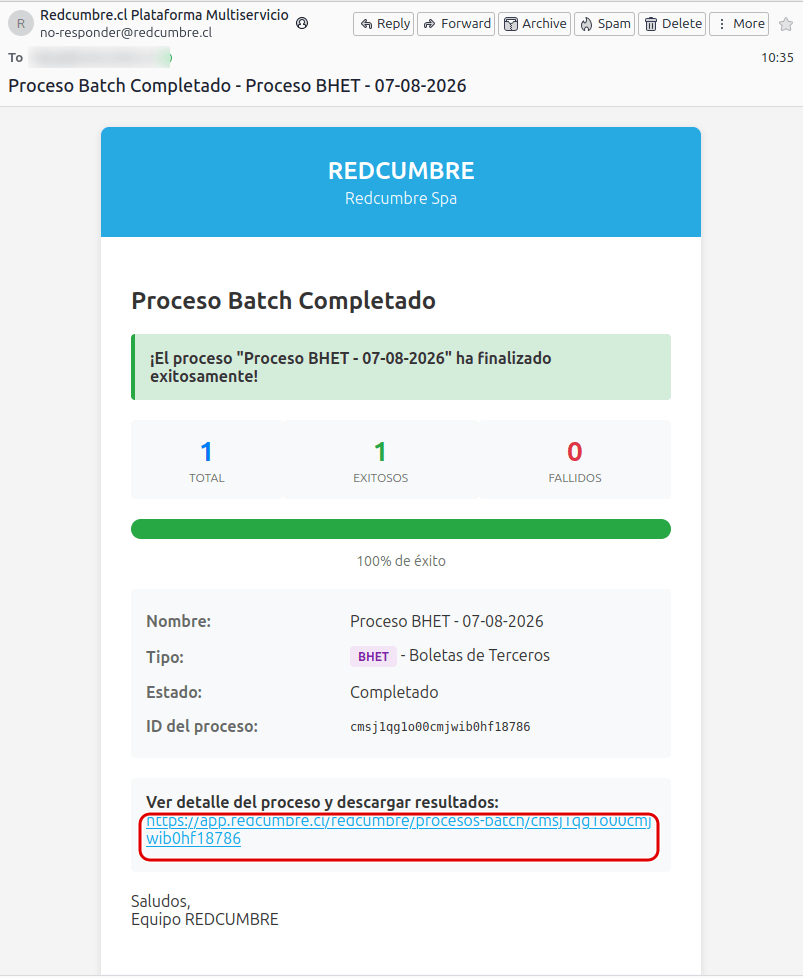
Desde el proceso descargas Archivo de entrada, el mismo que subiste, y Descargar Resultados: tu archivo con columnas nuevas al final. Ahí ves el resultado de cada fila (1), el folio que le asignó el SII (2), la fecha real de emisión, los intentos, el error si lo hubo y el enlace de descarga de la boleta.

Al final van los montos —bruto, tasa de retención, retención y líquido— y, en boletas de terceros, el nombre real registrado en el SII:

Más abajo, el Timeline de Eventos deja la traza completa:

¿Salió otra cosa?
El archivo tiene errores Ver más Cerrar
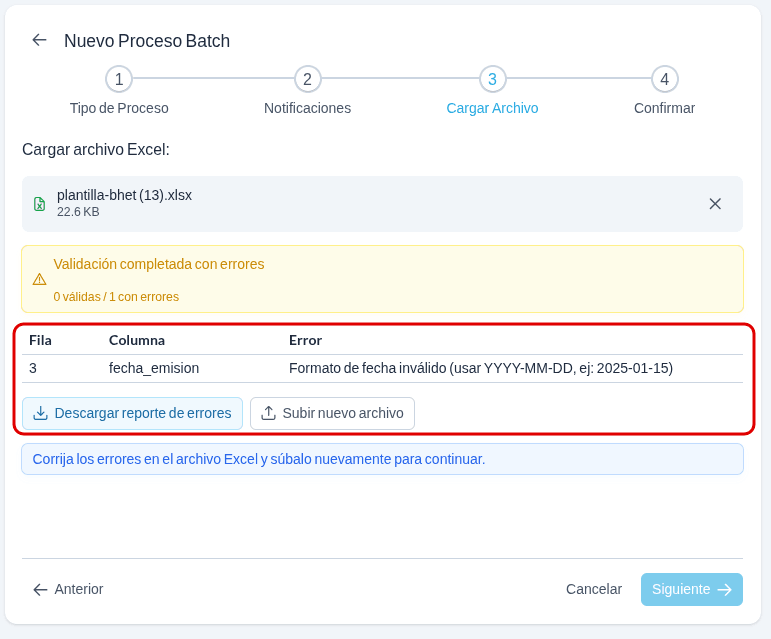
Aparece Validación completada con errores y una tabla con la fila, la columna y el error. Ninguna boleta se emitió.
Haz clic en “Descargar reporte de errores”, corrige el archivo y súbelo con Subir nuevo archivo.
El proceso terminó con errores Ver más Cerrar
Algunas filas se emitieron y otras no. El contador de Fallidos dice cuántas y el archivo de resultados trae el motivo de cada una.
Aparece el botón Reintentar Fallidos, que crea un proceso nuevo solo con esas filas.
Qué recibe la contraparte
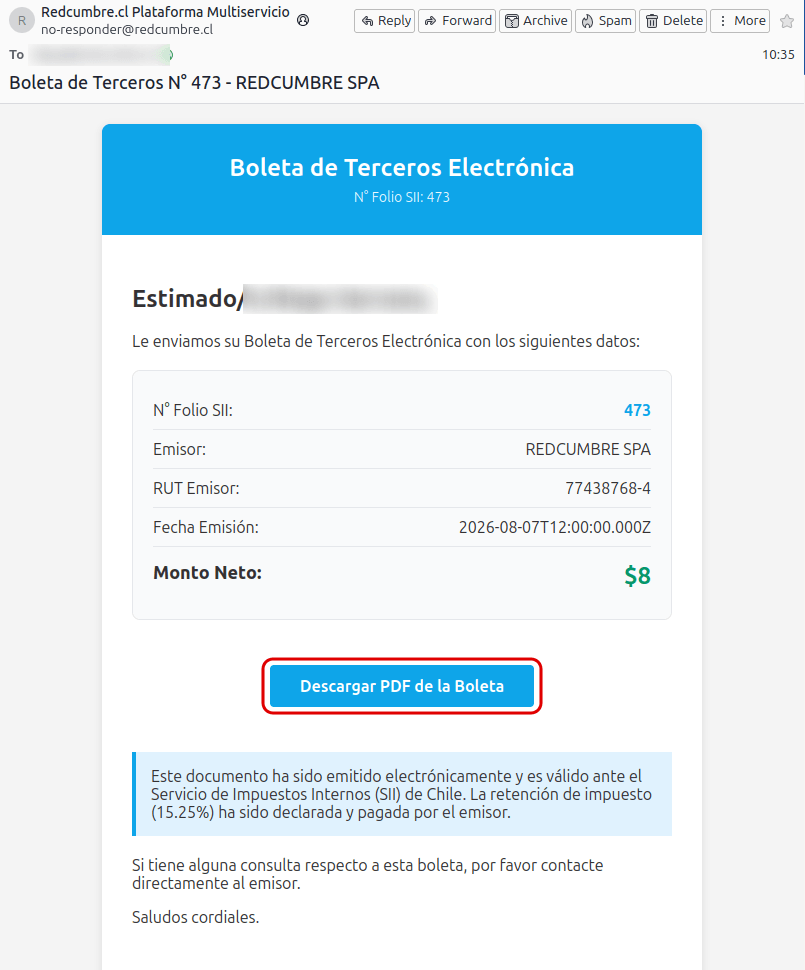
1 · Correo — llega si completaste el correo del tercero, con el folio, el monto neto y el botón de descarga.
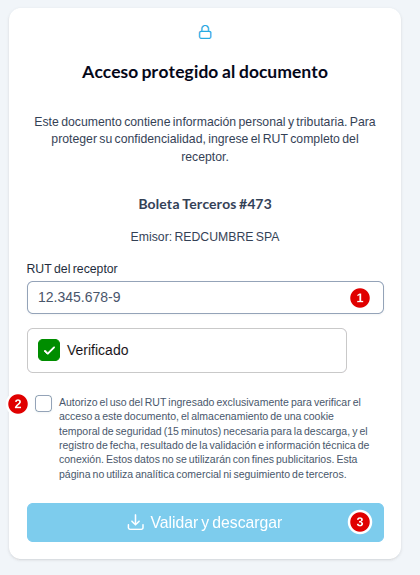
2 · Acceso protegido — el enlace no baja el archivo al tiro: el tercero escribe su RUT y marca la autorización.
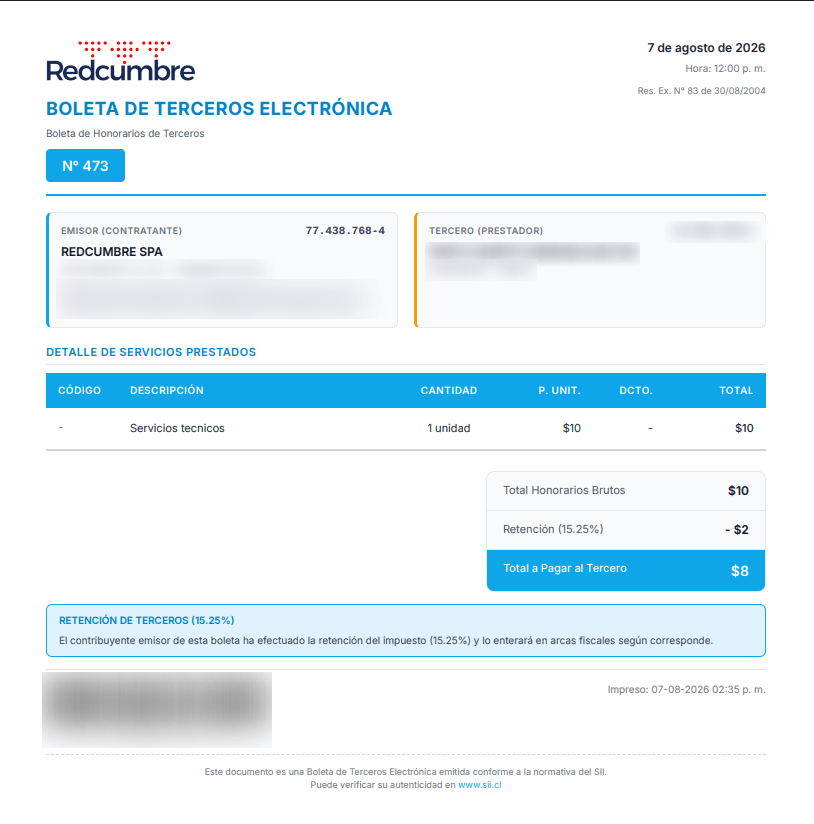
3 · La boleta en PDF — con tu logo, las prestaciones, el bruto, la retención y el total a pagar.
Si algo no sale como esperabas
Dice que el RUT no tiene dígito verificador Ver más Cerrar
Excel lo interpretó como una resta. Dale formato de texto a esa celda y escríbelo sin puntos y con guión.
La fecha me la rechaza Ver más Cerrar
El formato es año-mes-día (2025-01-15) y no puede ser futura ni anterior a 2025. Si la dejas vacía, se emite con la fecha de hoy.
Dice que el emisor no existe o está inactivo Ver más Cerrar
Ese RUT tiene que estar cargado y activo en tu cuenta, con el servicio habilitado para el tipo de boleta que elegiste.
Emití una boleta equivocada Ver más Cerrar
El proceso no se deshace, pero puedes anular esa boleta desde su detalle. Revisa el tutorial de anulación de boletas de honorarios.
Preguntas frecuentes
¿Puedo mezclar varios emisores en un archivo? Ver más Cerrar
Sí. El emisor se define fila por fila, en la columna rut_emisor.
¿Puedo agregar hojas propias al Excel? Ver más Cerrar
Sí. La plataforma lee solo la hoja Datos.
¿Cuántas prestaciones van por boleta? Ver más Cerrar
Hasta cuatro. La primera es obligatoria y cada una necesita descripción y valor juntos.
¿Para qué sirve la columna correlation_id? Ver más Cerrar
Para amarrar la boleta a un código tuyo. Vuelve tal cual en el archivo de resultados.
¿Dónde saco el código de comuna? Ver más Cerrar
De la hoja comunas de la misma plantilla.
¿El nombre del tercero tiene que estar exacto? Ver más Cerrar
No. El SII devuelve el nombre real y ese queda en la boleta; el del archivo es referencia tuya.
¿Dónde quedan las boletas emitidas? Ver más Cerrar
En Boletas de Terceros o en Boletas de Honorarios, según el tipo. Desde el detalle descargas el PDF, pides el respaldo SII, generas un PDF con otra plantilla, clonas o anulas.
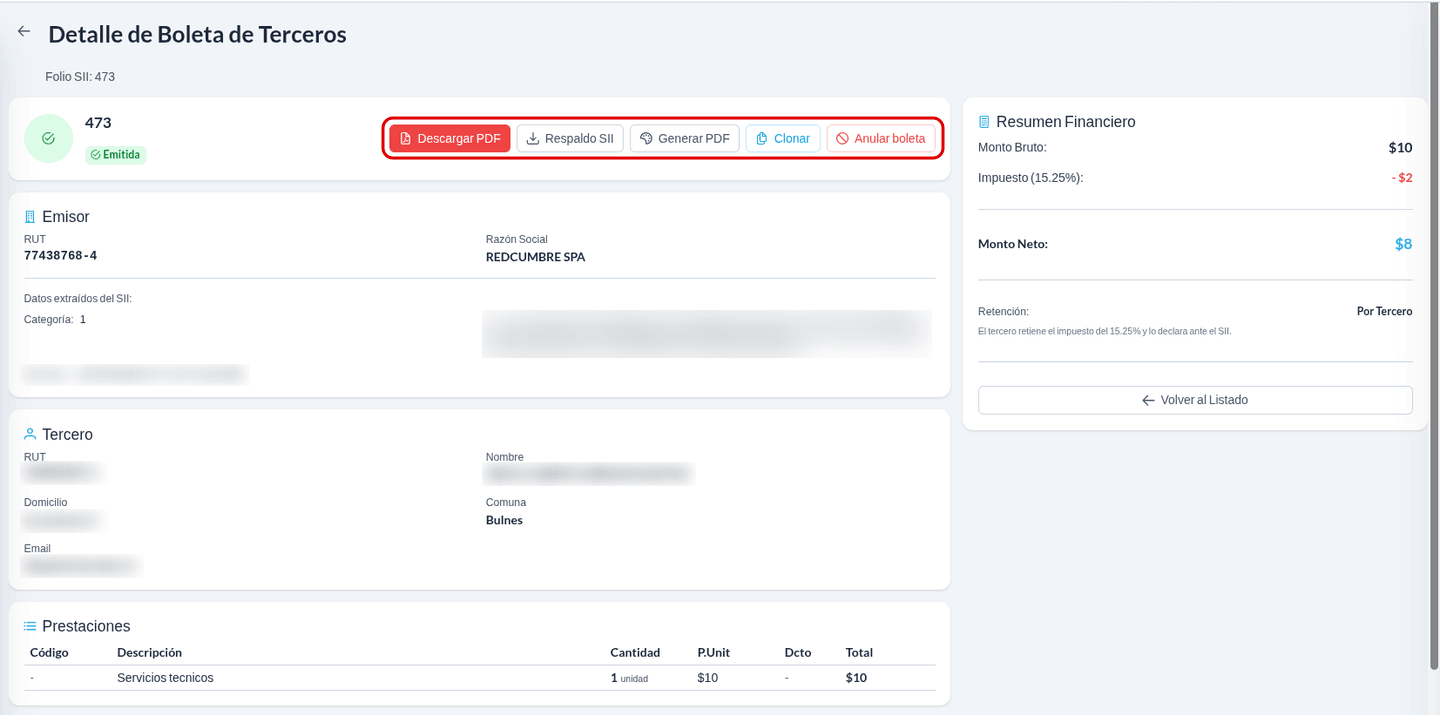
¿Puedo imprimirlas en impresora térmica? Ver más Cerrar
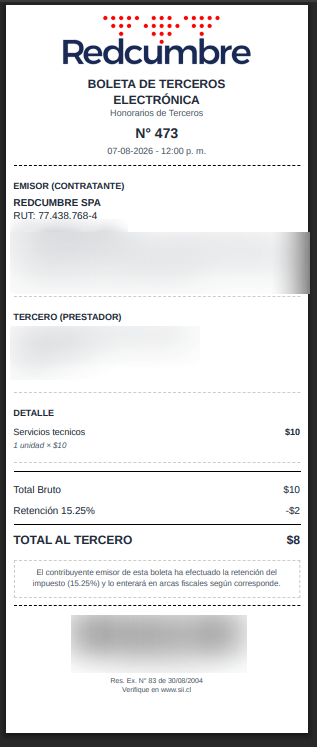
Sí. En el detalle haz clic en “Generar PDF” y elige la plantilla BHET Térmica (80mm).
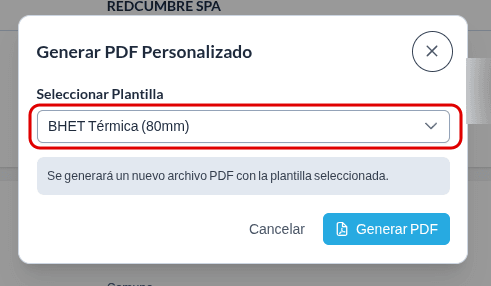
Sirve para faenas de alta rotación, como cosechas o packings.
Si prefieres que tu sistema las emita solo, revisa la API para emitir boletas de honorarios.
Sobre las capturas: Algunos datos personales de las capturas (nombres, RUT, correos y direcciones) aparecen difuminados para resguardar la privacidad de las personas, en cumplimiento de la Ley N° 21.719 sobre Protección de Datos Personales.