

Cómo cuadrar tu libro de ventas con el SII
Compara documento por documento lo que emitiste contra el Registro de Ventas del SII y encuentra las diferencias antes de llegar al F29.
El libro no modifica nada en el SII. Solo compara: toma las ventas que emitiste en el mes y las contrasta, documento por documento, con el Registro de Ventas del Servicio.
Los 5 pasos
Elige el emisor y el mes
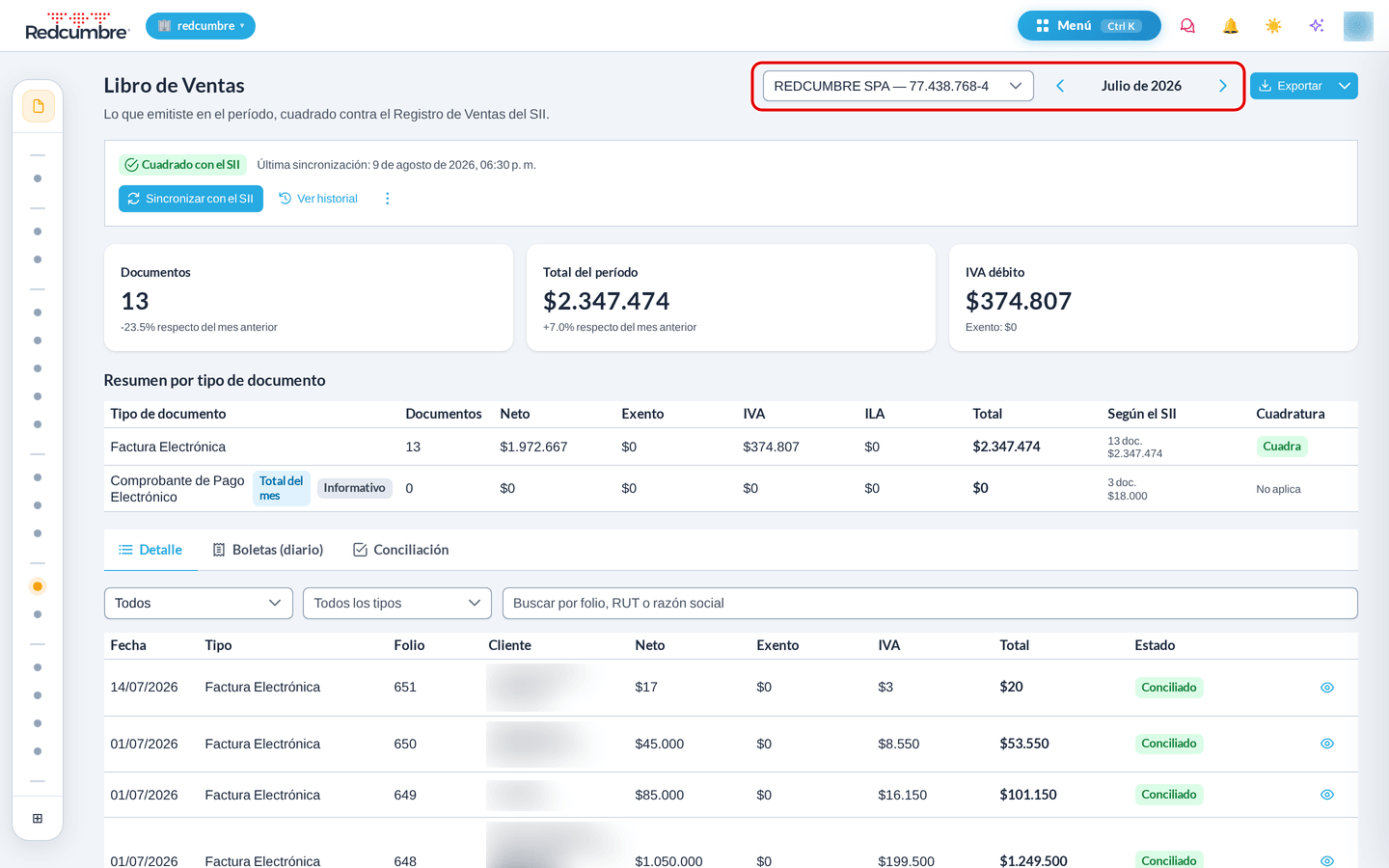
Anda a Documentos SII → Libros contables → Libro de Ventas. Arriba a la derecha —recuadrado en rojo en la pantalla de acá arriba— abre el selector de RUT emisor y usa las flechas para moverte al mes que quieres revisar.
Si un mismo RUT emite facturas y boletas, aparece una sola vez: el libro las junta en uno solo, igual que el SII.
Activa la sincronización la primera vez
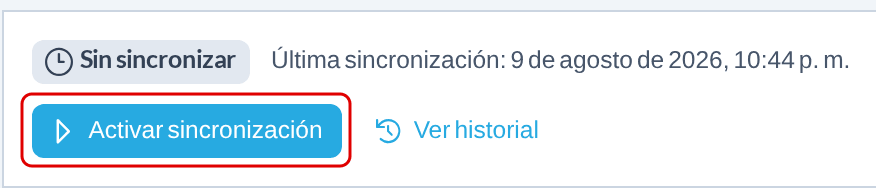
Si es la primera vez que abres el libro de ese RUT, la barra muestra el botón azul “Activar sincronización”. Haz clic ahí: la plataforma carga las ventas que ya emitiste y consulta al SII de inmediato.
Necesitas vigente el certificado digital del representante legal.
Confirma que el período cuadra
Mira la barra superior: dice Cuadrado con el SII y la fecha de la última consulta. Debajo van los documentos, el total del período y el IVA débito.
En el resumen por tipo de documento, la columna Según el SII va al lado de la tuya y Cuadratura cierra la fila.
Abre un documento para ver el detalle
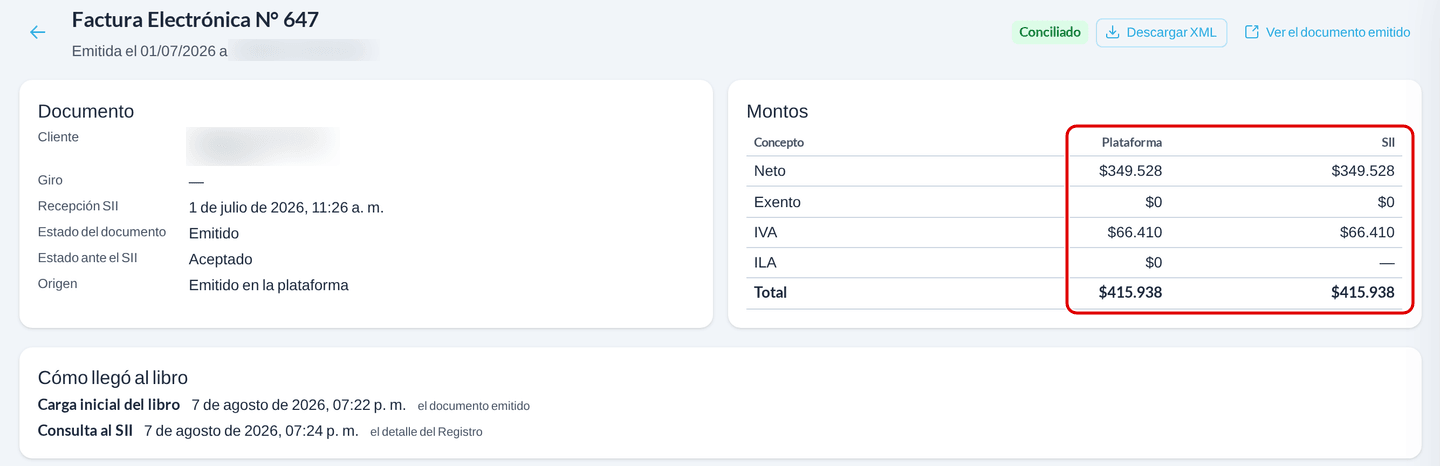
Haz clic en el icono del ojo, al final de la fila del documento. La ficha muestra tus montos y los del SII lado a lado —la tabla recuadrada— y cómo llegó ese documento al libro.
Desde ahí descargas el XML o vas al documento emitido.
Exporta el libro
Haz clic en la flecha del botón “Exportar”, arriba a la derecha. Excel (.xlsx) entrega una planilla con el resumen, el detalle, las boletas y la conciliación en hojas separadas. CSV formato SII replica el archivo del sitio del Servicio.

Cómo saber que resultó
La barra superior muestra la etiqueta verde Cuadrado con el SII con la fecha y hora de la última sincronización. En el resumen por tipo, cada fila tiene su contraparte en Según el SII y la columna Cuadratura dice Cuadra.
En la pestaña Conciliación el mes queda repartido en cuatro tarjetas — sigue los números de la imagen:
- Conciliados — coinciden al peso con lo que el SII registró.
- Con diferencias de monto — el SII tiene el documento, pero con otros montos.
- Solo en el SII — ventas tuyas que el Servicio registró y no salieron de la plataforma.
- El SII no los tiene — los emitiste en producción y no figuran en el Registro del período.
Cuando el mes está cuadrado, la primera tarjeta tiene todos los documentos y las otras tres quedan en cero.

¿Salió otra cosa?
El período está sin sincronizar Ver más Cerrar
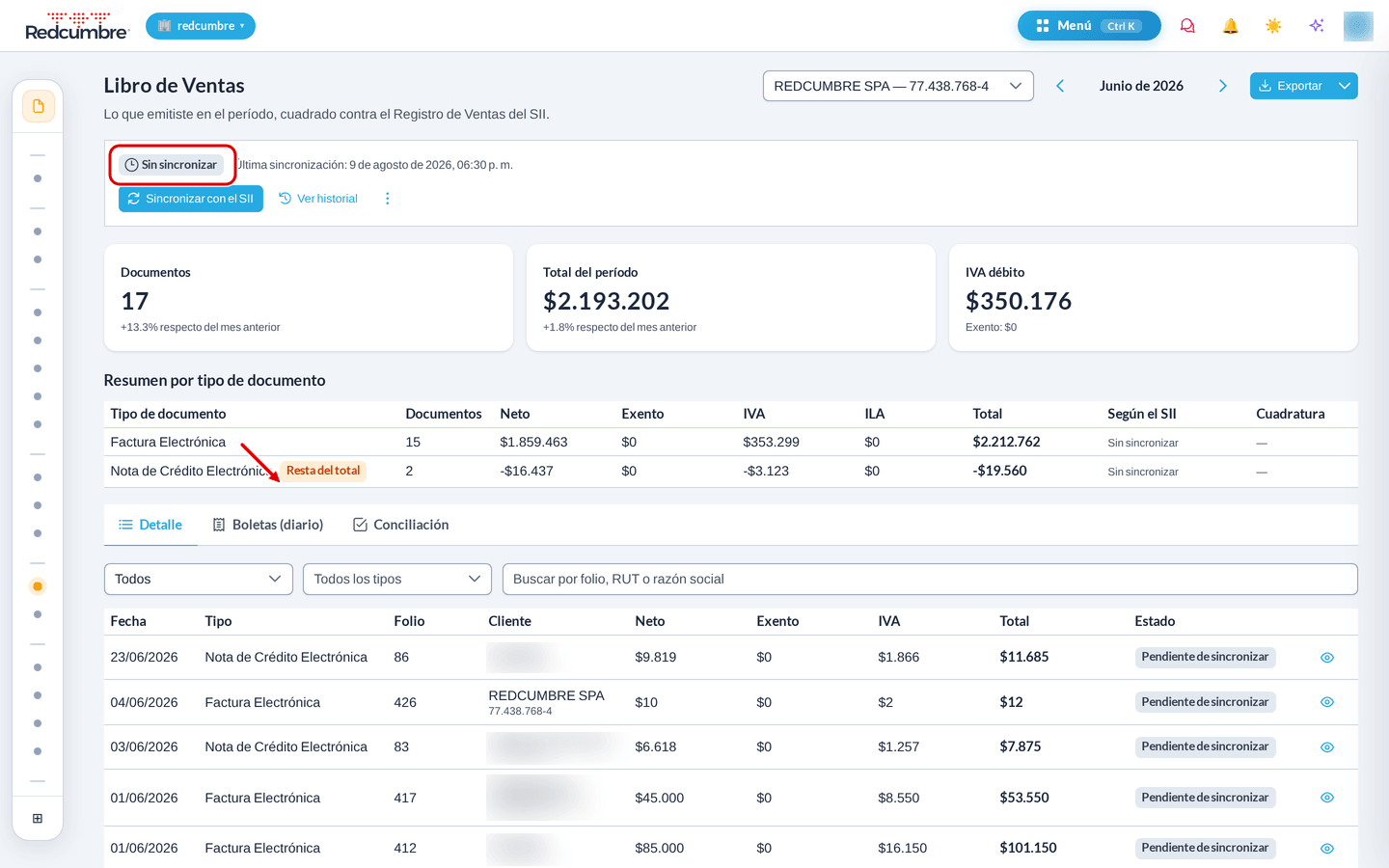
Los meses anteriores al alta del libro aparecen con la etiqueta Sin sincronizar y la columna Según el SII vacía. Tus ventas ya están cargadas: lo que falta es la consulta al Servicio. Haz clic en “Sincronizar con el SII”.
Hay documentos con diferencias de monto Ver más Cerrar
El SII tiene el documento con montos distintos a los que emitiste. Abre la ficha y compara las columnas Plataforma y SII. Si la diferencia está explicada, márcalo como conciliado a mano con una nota.
Hay ventas que están solo en el SII Ver más Cerrar
Son ventas tuyas que el Servicio registró y no salieron de la plataforma: típicamente lo que emitiste por otro medio antes de migrar. Suman igual en el período y no requieren acción.
El SII no tiene un documento que emitiste Ver más Cerrar
Lo emitiste en producción y no figura en el Registro de Ventas del mes. Es la única alarma real del libro: revísalo antes del cierre, porque puede ser un envío que no llegó.
Si algo no sale como esperabas
El botón de sincronizar me dice que espere Ver más Cerrar
Entre dos sincronizaciones manuales del mismo RUT pasan cinco minutos, y el aviso indica desde qué hora puedes reintentar. Además el libro se sincroniza solo cada seis horas.
Aparece un aviso de certificado y no puedo sincronizar Ver más Cerrar
El libro consulta al SII con el certificado digital del representante legal. Si está vencido, sigues viendo lo que ya está cargado, pero la comparación queda en pausa hasta renovarlo.
No encuentro el Libro de Ventas en el menú Ver más Cerrar
Se habilita por empresa. Si no aparece bajo Libros contables, pídeselo a quien administra tu cuenta.
Preguntas frecuentes
¿Dónde veo las boletas? Ver más Cerrar
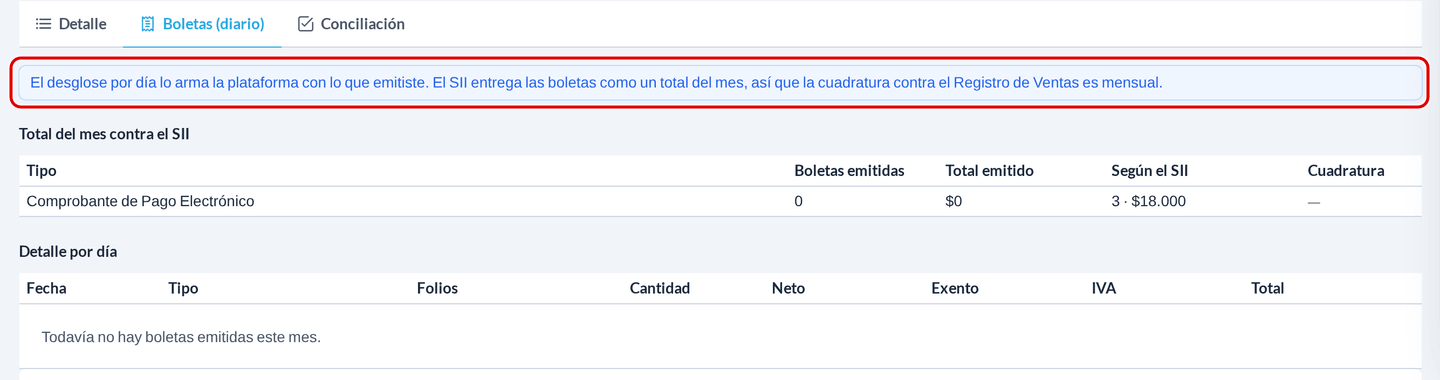
En la pestaña Boletas (diario). El desglose por día lo arma la plataforma, porque el SII entrega las boletas como un total del mes: la comparación es mensual, no boleta por boleta.
¿Por qué las notas de crédito aparecen en negativo? Ver más Cerrar
Porque revierten una venta: en el resumen se restan del total y la fila queda marcada con Resta del total. En el archivo del SII van positivas, tal como las entrega el Servicio.
¿Cómo bajo el XML de una venta? Ver más Cerrar
Desde la ficha del documento, con “Descargar XML”. El botón aparece solo cuando el archivo existe: una venta que el SII registró y no salió de la plataforma no tiene XML acá. Al lado, “Ver el documento emitido” te lleva a la factura con su PDF.
¿Puedo ver las sincronizaciones anteriores? Ver más Cerrar
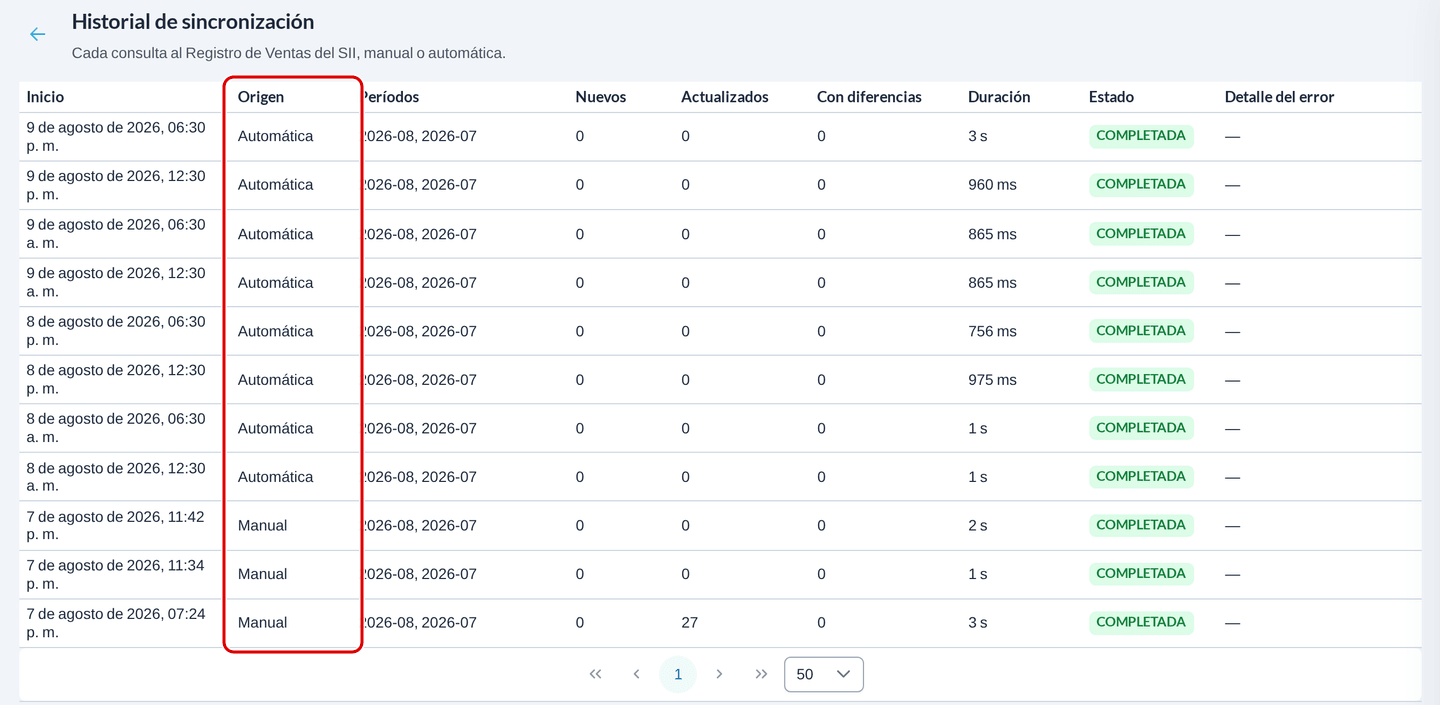
Sí, en “Ver historial”: cada fila dice si fue manual o automática, qué períodos revisó y cuántos documentos trajo.
¿Qué pasa si desactivo la sincronización? Ver más Cerrar
El libro queda congelado: dejan de entrar las ventas nuevas y de compararse contra el SII. Lo ya cargado sigue visible y puedes reactivarlo cuando quieras. Está en el menú de tres puntos y pide confirmación.

Sobre las capturas: Algunos datos personales de las capturas (nombres, RUT, correos y direcciones) aparecen difuminados para resguardar la privacidad de las personas, en cumplimiento de la Ley N° 21.719 sobre Protección de Datos Personales.