

Cómo aceptar y registrar los documentos de tus proveedores
Revisa lo que tus proveedores registraron ante el SII, clasifica el IVA y deja cada documento en tu libro de compras antes de que venza el plazo.
Aceptar es irrevocable. Le otorgas al proveedor el Acuse de Recibo de Mercaderías ante el SII y ya no puedes reclamar ese documento.
Los 6 pasos
Abre el panel de documentos recibidos
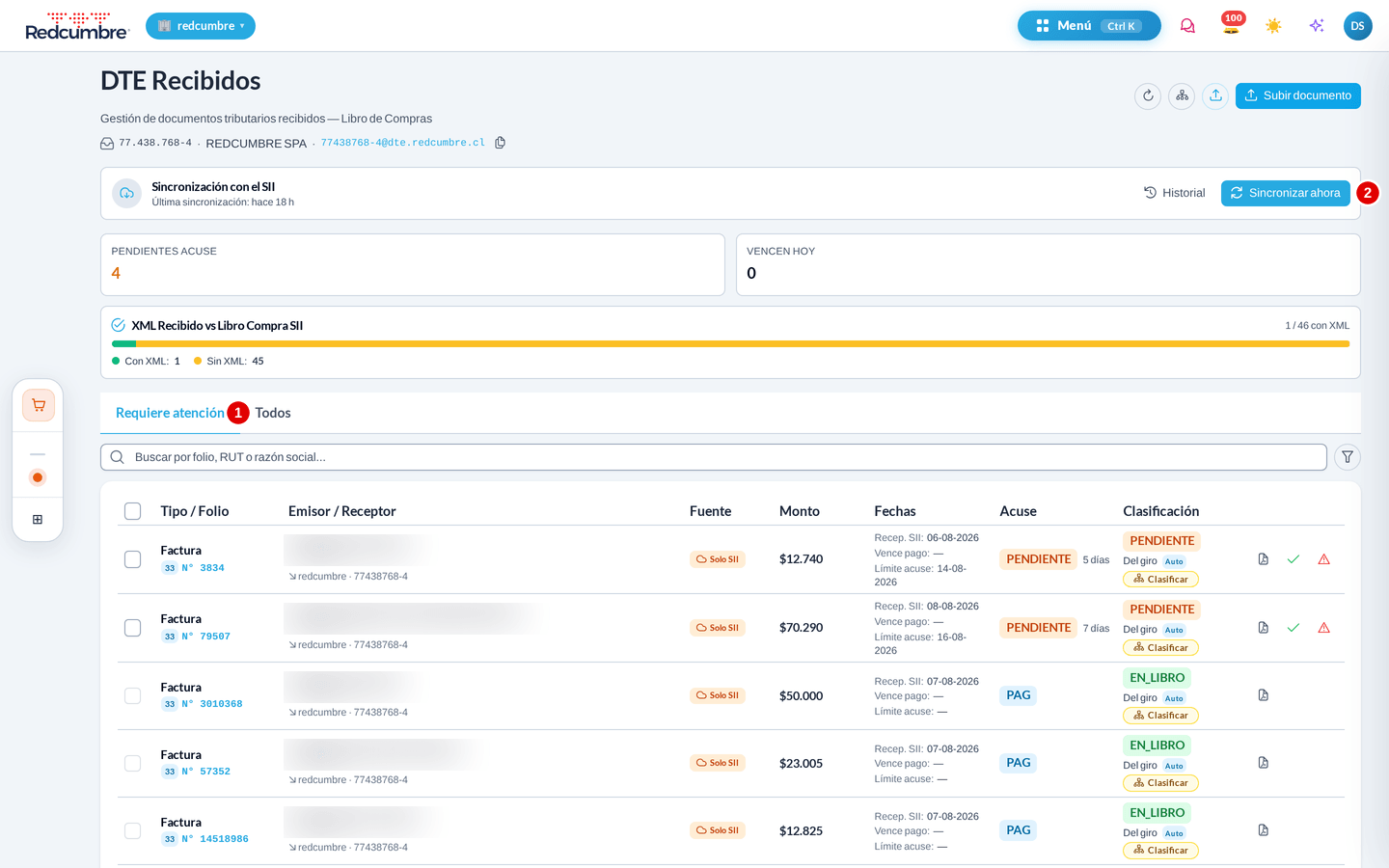
Anda a Compras → DTE Recibido. La pestaña Requiere atención —el 1 de la imagen— se abre por defecto y deja arriba lo que está pendiente de acuse o por vencer.
Trae lo último desde el SII
Haz clic en “Sincronizar ahora” —el 2 de la imagen de arriba—, el botón azul del bloque Sincronización con el SII. La plataforma también sincroniza sola cada seis horas, así que normalmente ya está todo cargado.
Encuentra el documento
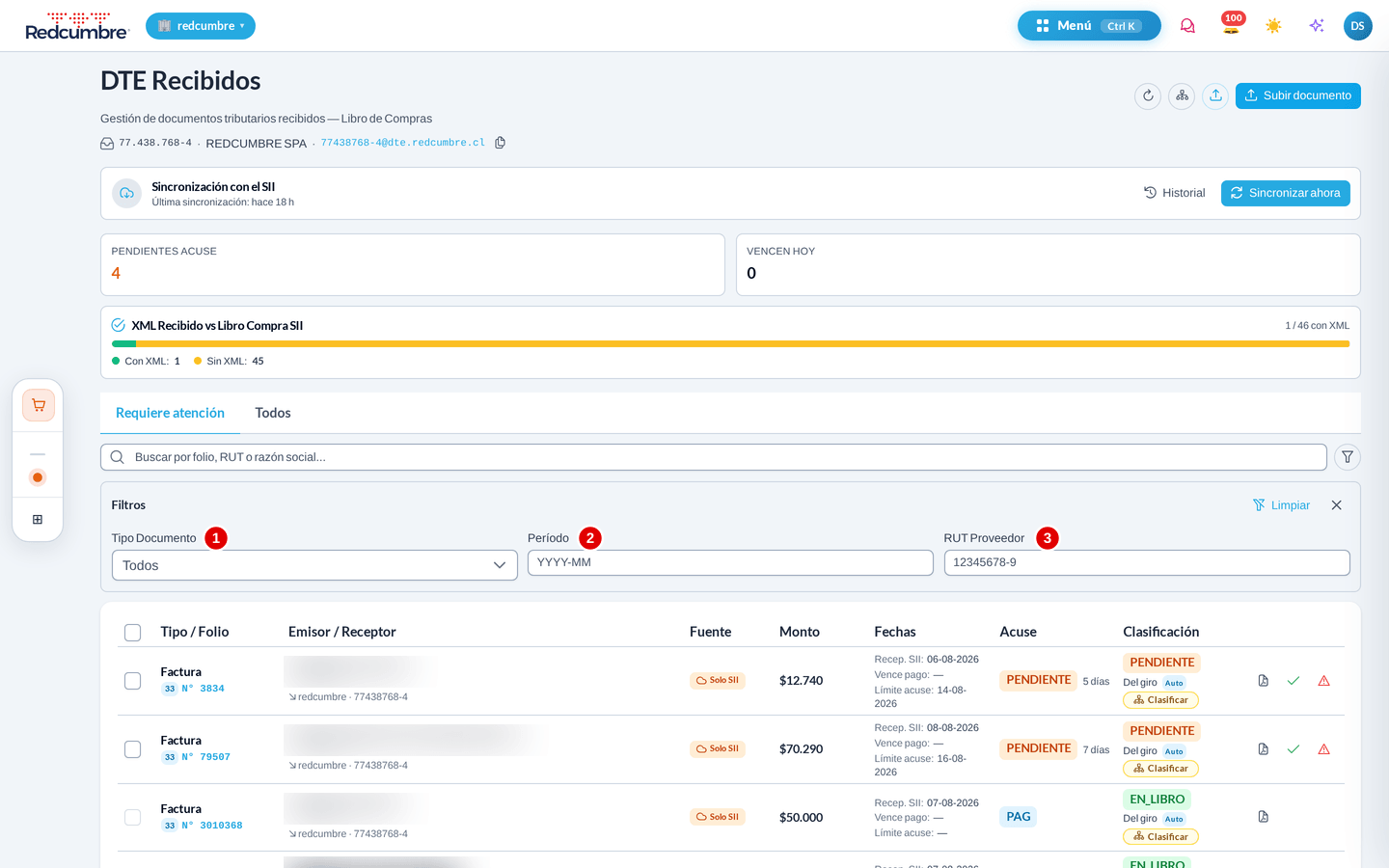
Escribe folio, RUT o razón social en el buscador, o haz clic en el icono de embudo a la derecha para filtrar. Sigue los números de la imagen:
- Tipo Documento — factura, nota de crédito, boleta.
- Período — el mes tributario, en formato AAAA-MM.
- RUT Proveedor — quién te emitió.
Abre el documento y revísalo
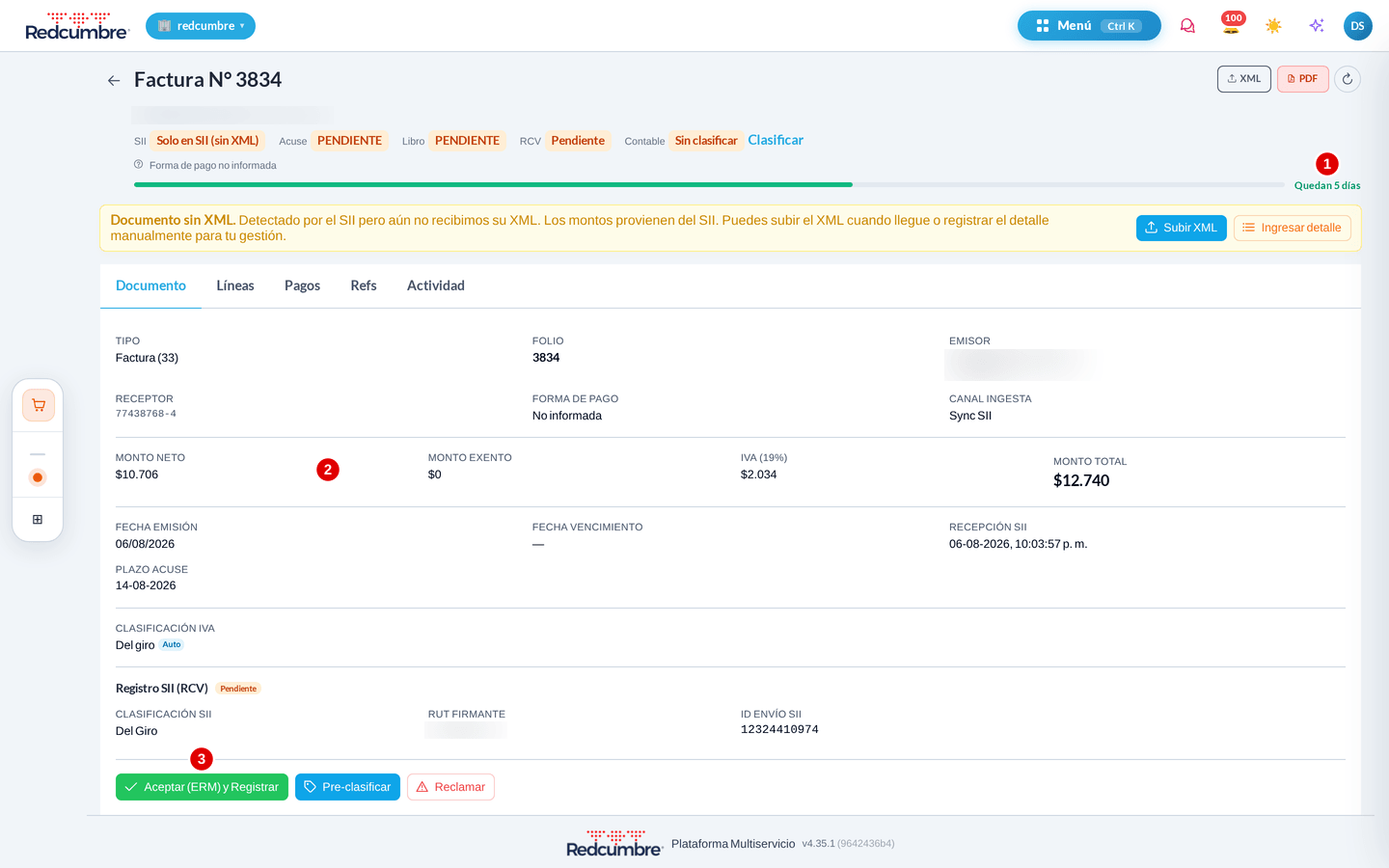
Haz clic en la fila. Arriba quedan el folio, el proveedor y las etiquetas de estado. Sigue los números de la imagen:
- La barra de plazo — cuántos días te quedan para pronunciarte.
- Los montos — neto, exento, IVA y total, como los declaró el proveedor.
- El botón “Aceptar (ERM) y Registrar” — al pie de la pestaña Documento.
Decide cómo usarás el IVA
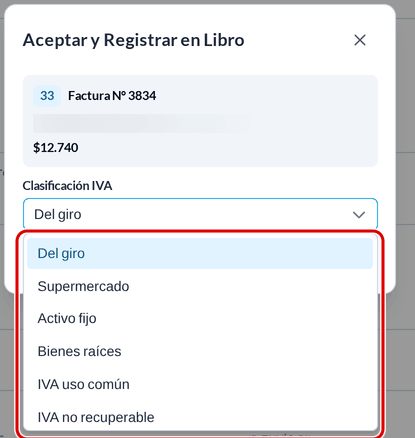
En la ventana que se abre, despliega “Clasificación IVA” y elige la que corresponda a esa compra.
Acepta y registra en el libro
Haz clic en “Aceptar y Registrar”, el botón verde de la ventana. Esto envía el acuse al SII y no se deshace.
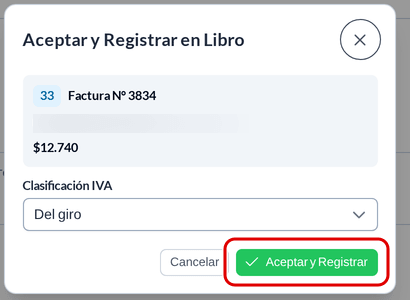
La clasificación decide si ese IVA te sirve como crédito fiscal:
| Genera crédito fiscal | No genera |
|---|---|
| Del giro · Supermercado · Activo fijo · Bienes raíces · IVA uso común | IVA no recuperable · No corresponde incluir |
Muchos documentos llegan con la etiqueta Auto, deducida de lo que el proveedor declaró en el SII. Puedes cambiarla antes de aceptar.
Cómo saber que resultó
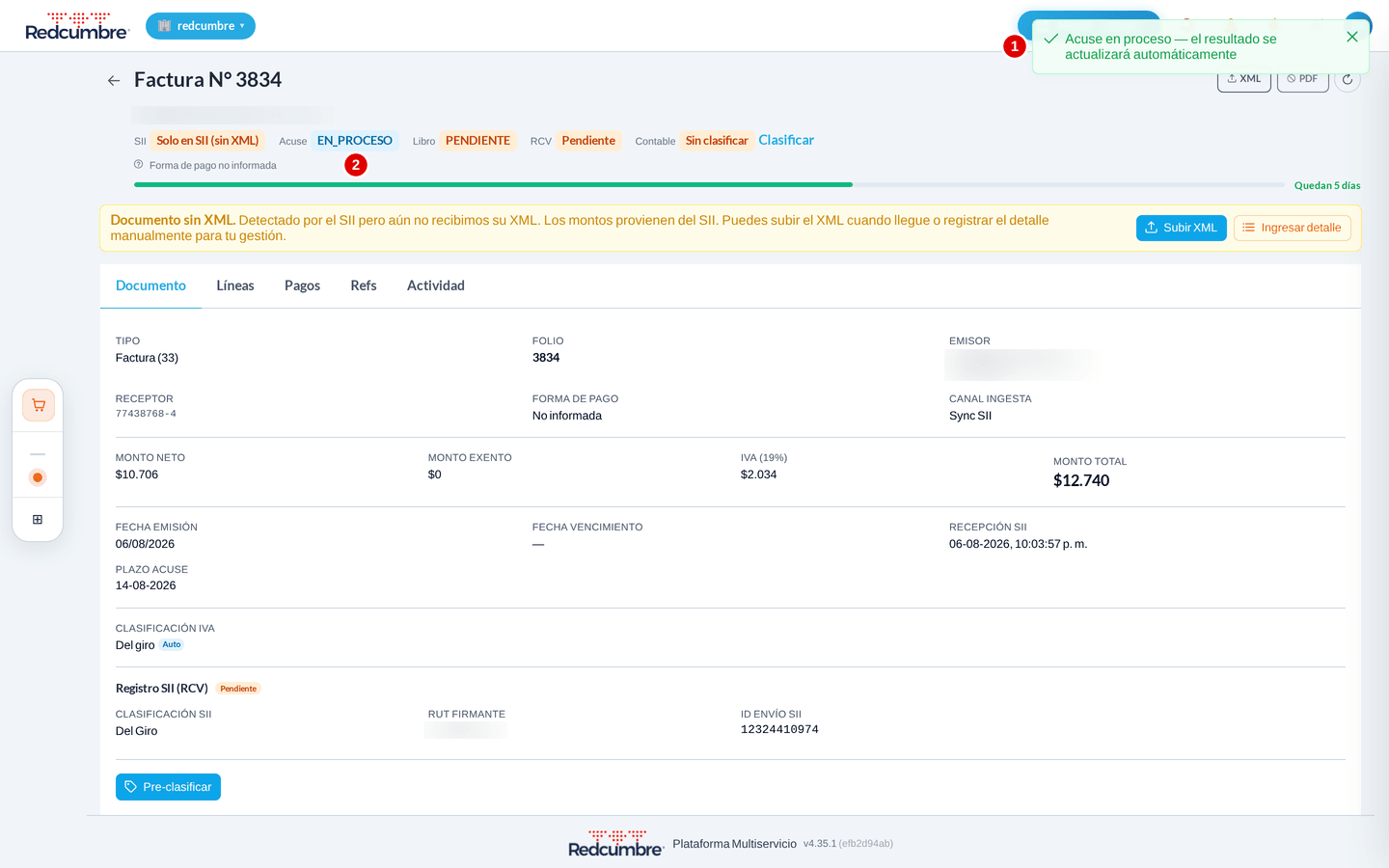
Al confirmar aparece el aviso Acuse en proceso (1) y la etiqueta Acuse queda en EN_PROCESO (2) mientras se envía al SII.
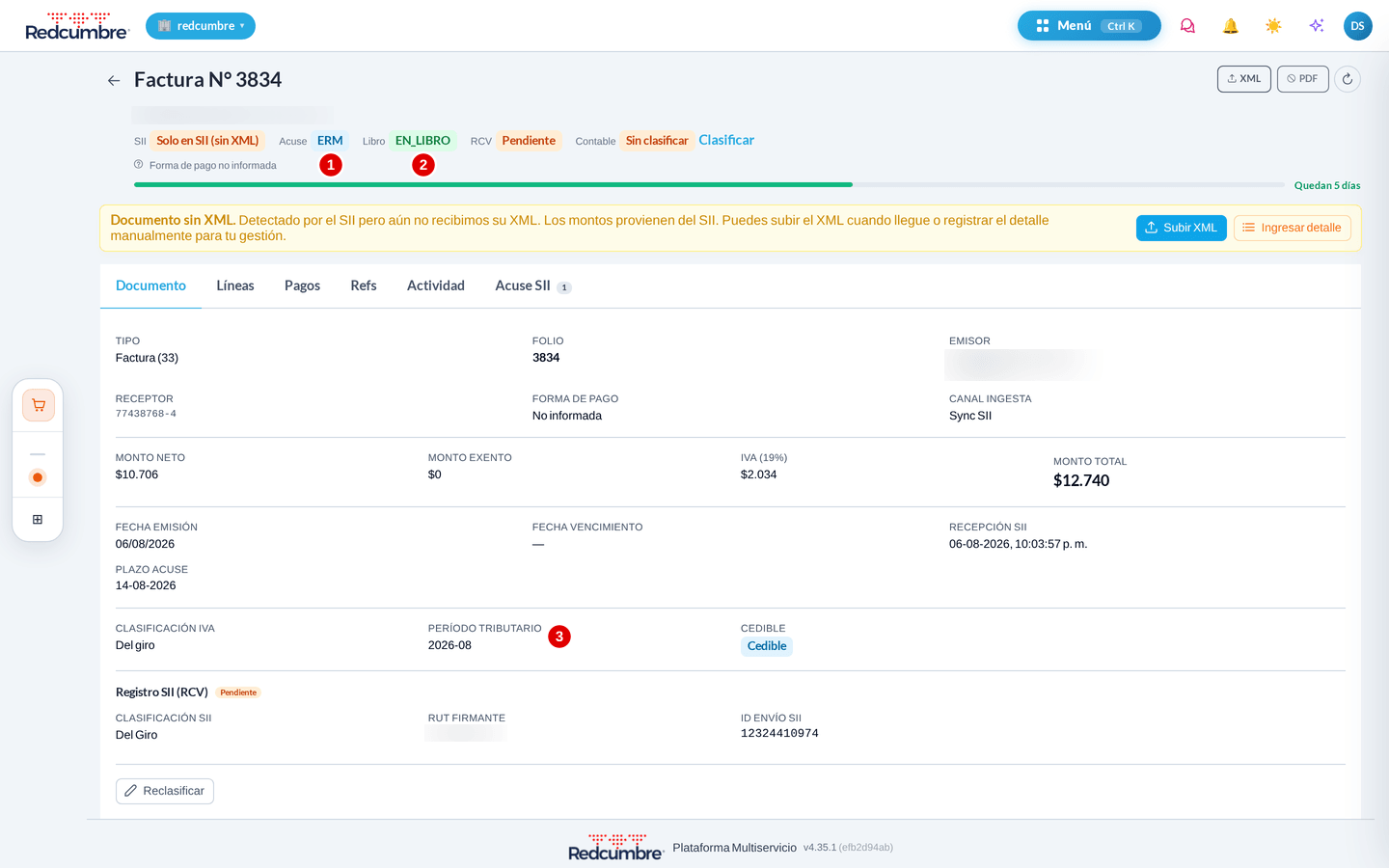
En un par de segundos la pantalla se actualiza sola: Acuse pasa a ERM (1), Libro a EN_LIBRO (2) y aparece el período tributario (3) con tu clasificación. Los botones de aceptar y reclamar desaparecen: queda solo Reclasificar.
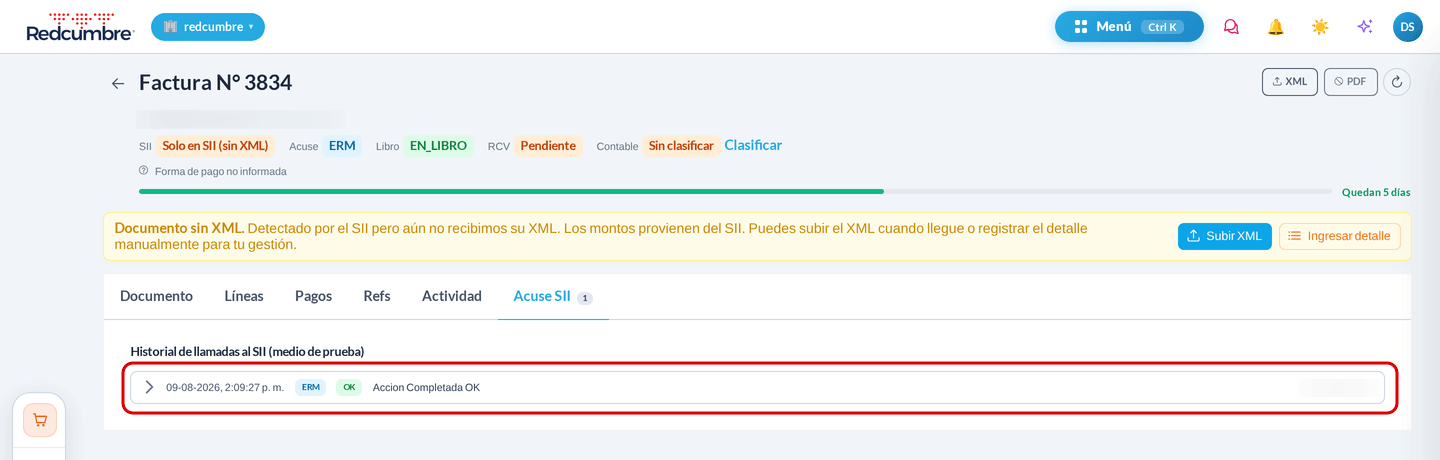
Se suma la pestaña Acuse SII con la respuesta textual del Servicio, la hora y quién lo hizo. En el listado, la fila sale de Requiere atención y PENDIENTES ACUSE baja en uno.
¿Salió otra cosa? Los otros tres finales
Lo reclamas
El documento no corresponde y lo rechazas ante el SII.
Se te pasó el plazo
A los ocho días el SII lo da por aceptado tácitamente.
Ya venía acusado
Los pagados al contado llegan con la etiqueta PAG.
El documento no corresponde y lo reclamas Ver más Cerrar
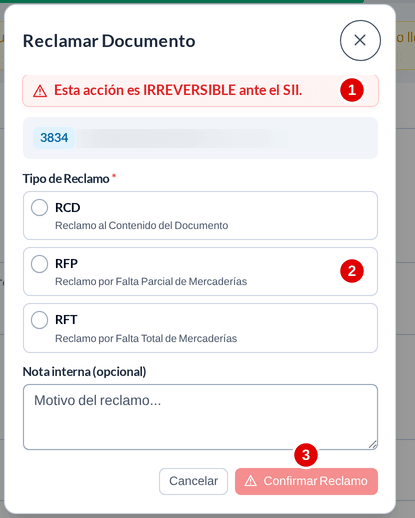
Si el proveedor te facturó algo que no recibiste o que está mal, haz clic en “Reclamar” en vez de aceptar. Sigue los números de la imagen:
- El aviso de que la acción es irreversible ante el SII.
- El tipo de reclamo: RCD (contenido del documento), RFP (falta parcial de mercaderías) o RFT (falta total). Abajo puedes dejar una nota interna.
- El botón “Confirmar Reclamo”.
Solo lo admiten las facturas y la liquidación factura.
Se te pasó el plazo Ver más Cerrar
Tienes ocho días corridos desde que el SII recibió el documento. Si no te pronuncias, el SII lo da por aceptado tácitamente y la plataforma lo registra así: queda en tu libro, pero ya no puedes reclamarlo.
El SII ya lo dio por acusado Ver más Cerrar
Un documento pagado al contado llega con la etiqueta PAG: el SII lo registra como acusado automáticamente y no te pide pronunciarte. Solo revisa que la clasificación sea la correcta.
Qué recibe la contraparte
- El SII registra tu Acuse de Recibo de Mercaderías contra el documento del proveedor.
- Tu proveedor lo ve en su Registro de Compras y Ventas, y desde ahí puede ceder la factura.
- Si reclamaste, lo que queda registrado ante el SII es el reclamo con su tipo.
Si algo no sale como esperabas
El documento no aparece en la lista Ver más Cerrar
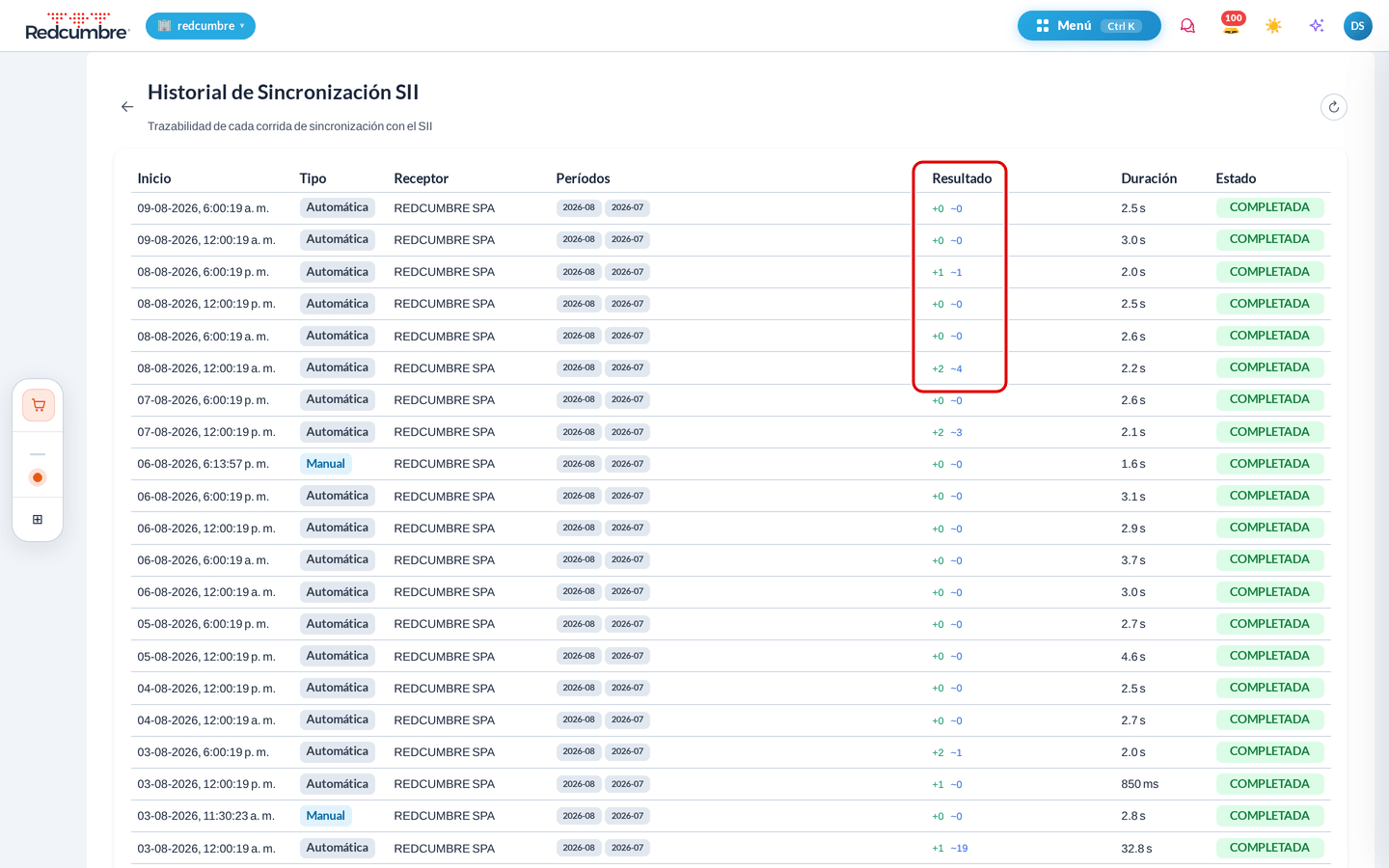
Sincroniza y revisa la pestaña Todos: si el proveedor recién lo emitió, el SII puede no haberlo publicado aún. En Historial ves cada corrida de sincronización y cuántos documentos trajo.
Dice "Documento sin XML" Ver más Cerrar
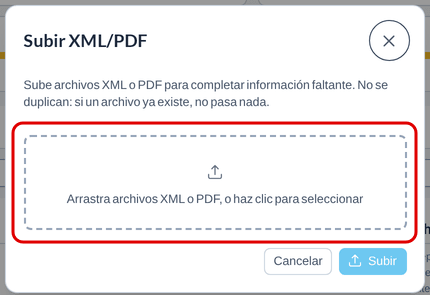
El SII te informó el documento pero el proveedor no te envió el archivo. Acéptalo igual —los montos vienen del SII— y haz clic en “Subir XML” cuando llegue, o registra el detalle a mano con Ingresar detalle.
No veo los botones de aceptar ni reclamar Ver más Cerrar
Necesitas un rol con permiso de acuse: pídeselo a quien administra tu cuenta.
Me equivoqué en la clasificación Ver más Cerrar
Corrígela con Reclasificar, en el detalle del documento. Lo que no se deshace es el acuse ante el SII.
Preguntas frecuentes
¿Puedo ver el documento como factura impresa? Ver más Cerrar
Sí. El botón PDF abre una representación impresa en una pestaña nueva, exista o no el XML. El botón XML descarga el archivo original del proveedor, cuando lo tenemos.
¿Puedo aceptar varios de una vez? Ver más Cerrar
Sí. Marca las casillas de las filas del listado y usa Aceptar y Registrar en la barra que aparece arriba.
¿Qué hago con un documento sin detalle? Ver más Cerrar
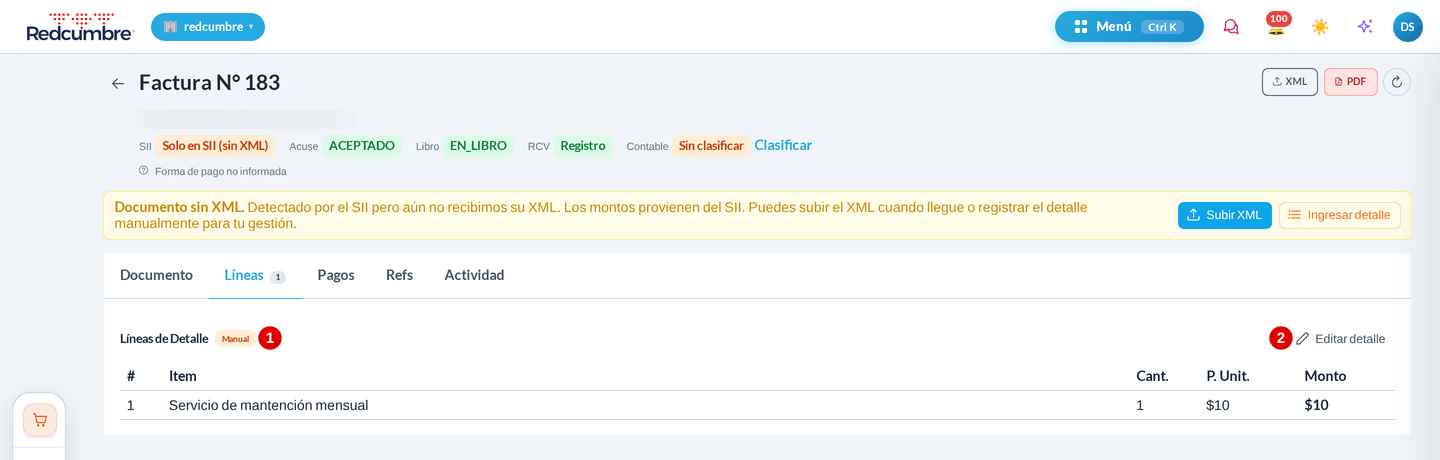
En la pestaña Líneas usa Ingresar detalle y carga los ítems a mano. Quedan marcados como Manual (1) y los editas después con Editar detalle (2), para que se note que no vienen del proveedor.
¿Puedo trabajar desde el celular? Ver más Cerrar
Sí. En el listado cada documento trae sus botones PDF, Aceptar y Reclamar, y en el detalle Aceptar (ERM) y Reclamar quedan fijos al pie de la pantalla.
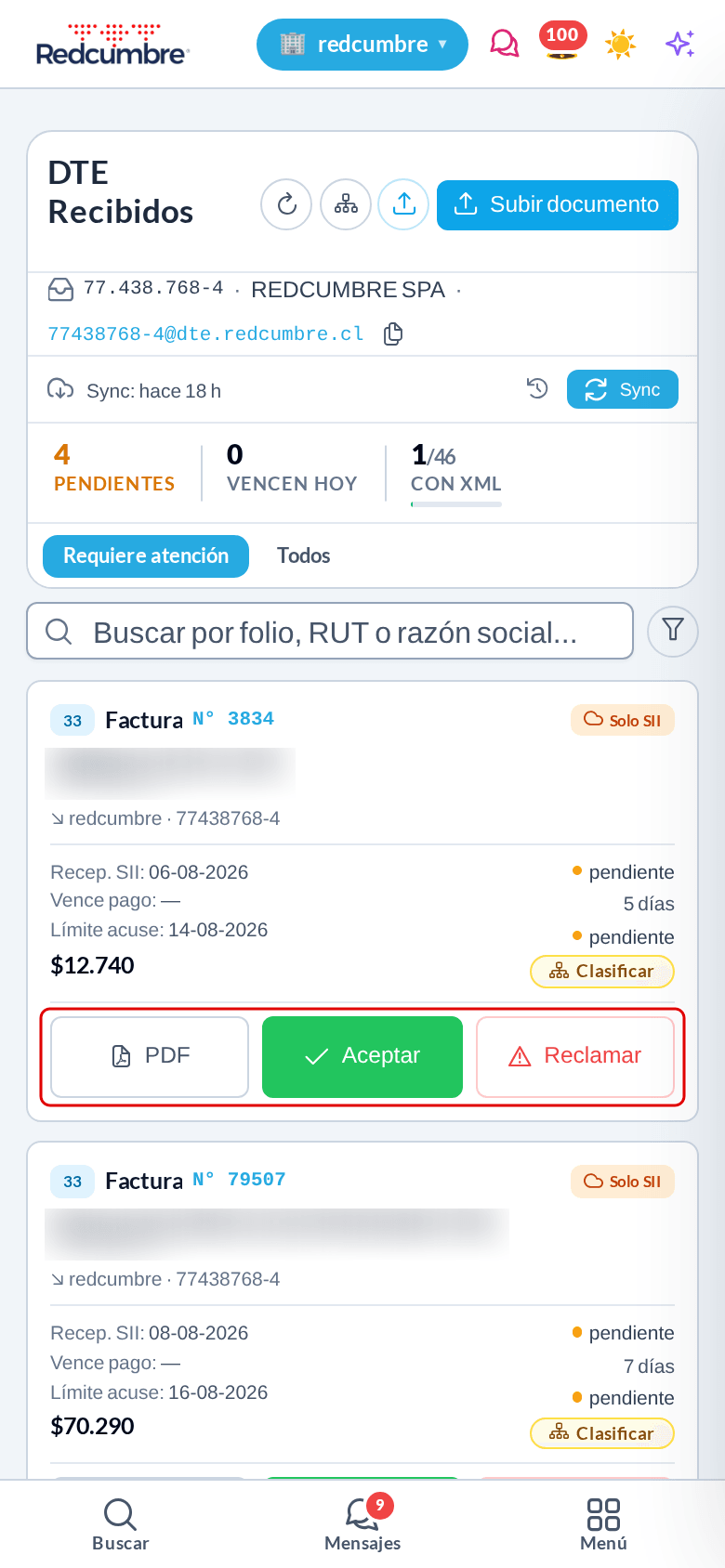
Listado — cada tarjeta trae sus tres acciones.
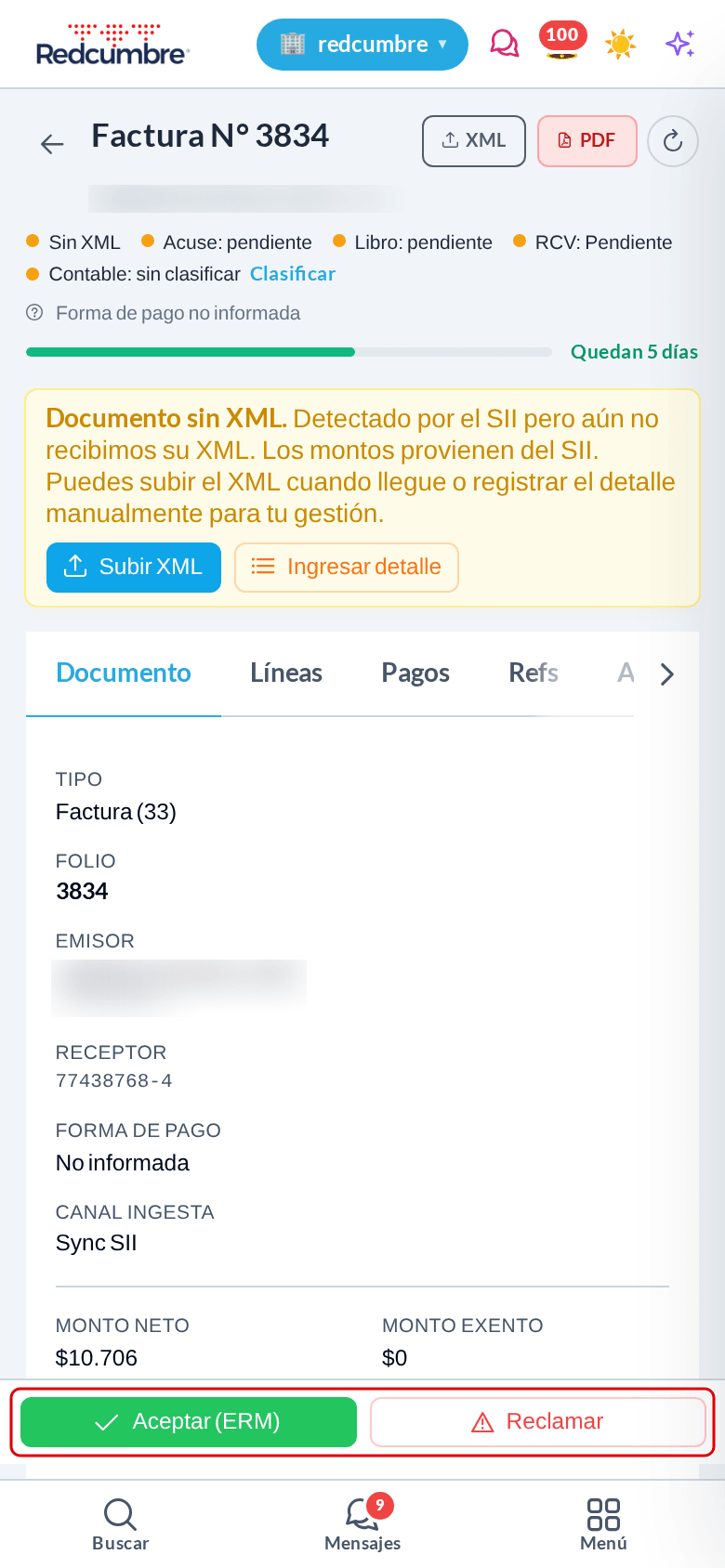
Detalle — la barra de acciones queda fija al pie.
¿Cuándo aparece ACEPTADO en vez de ERM? Ver más Cerrar
ERM es lo que registra la plataforma al otorgar el acuse. La etiqueta cambia a ACEPTADO cuando una sincronización posterior confirma el evento en el Registro de Compras y Ventas del SII.
Sobre las capturas: Algunos datos personales de las capturas (nombres, RUT, correos y direcciones) aparecen difuminados para resguardar la privacidad de las personas, en cumplimiento de la Ley N° 21.719 sobre Protección de Datos Personales.